アドプリント商品カテゴリー

 グループサイト


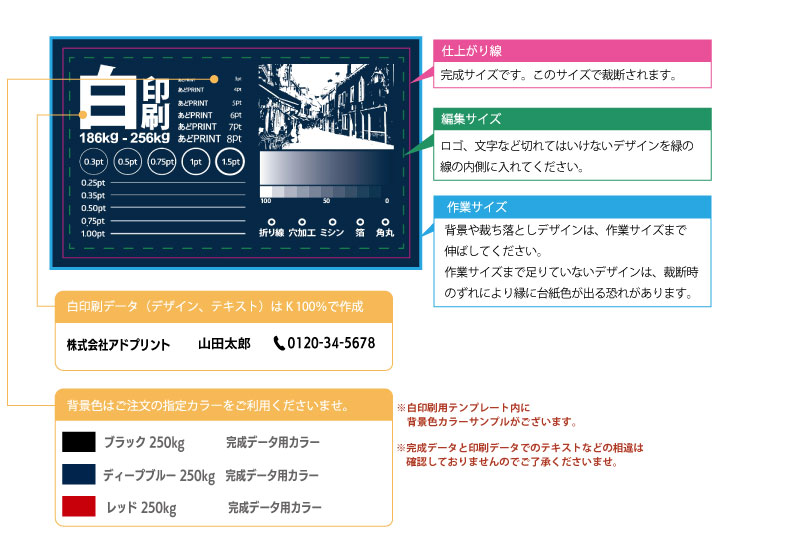
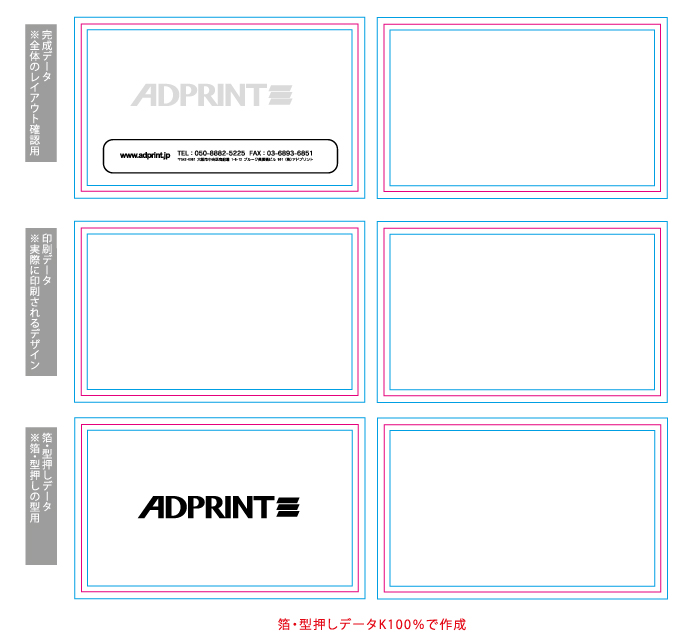
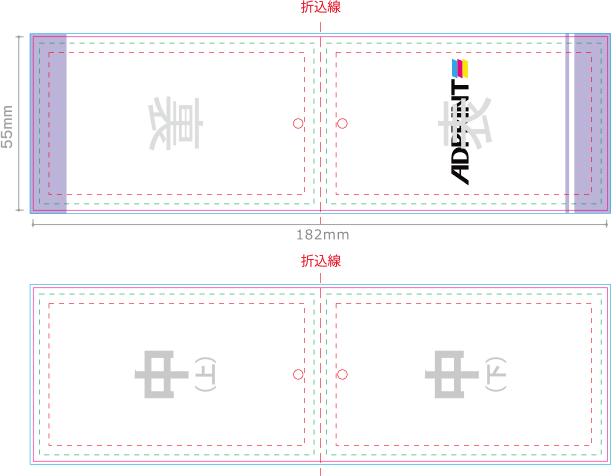
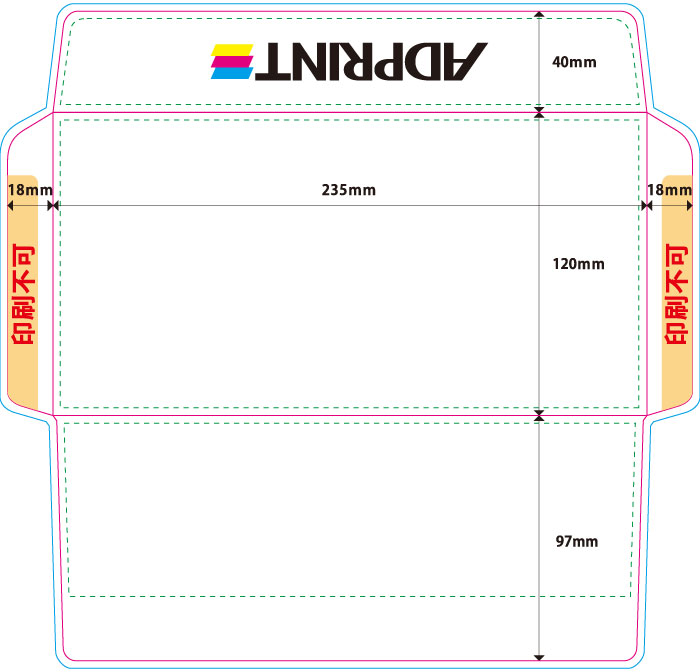
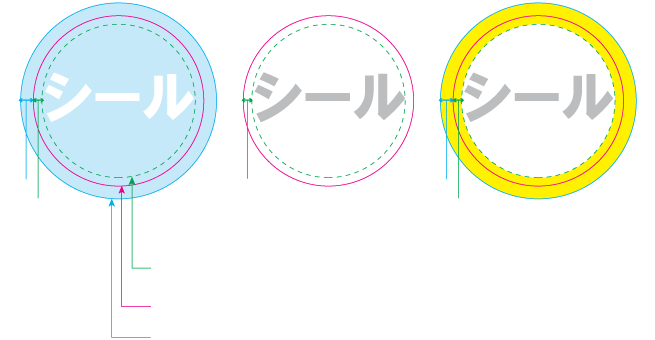
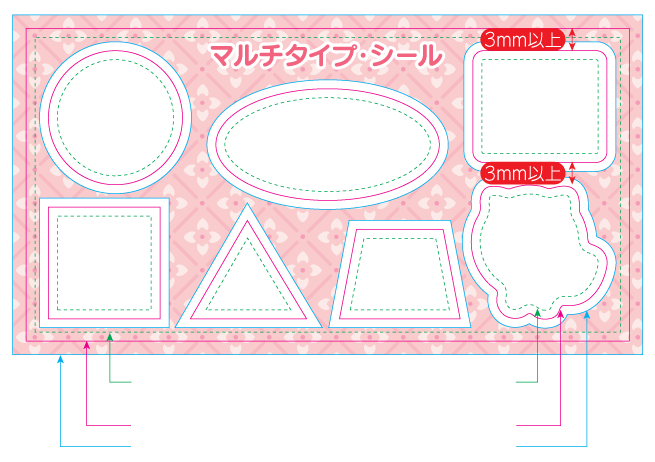
当社指定のテンプレートを使用したデータの作成方法や、入稿時の注意事項をまとめています。






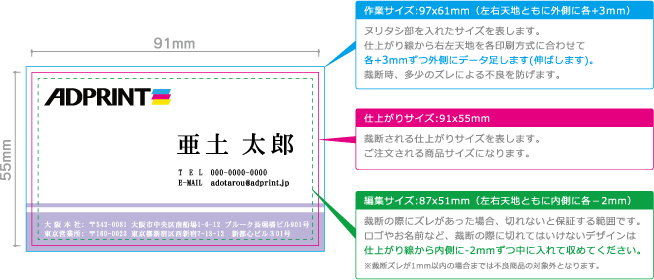
例)91x55mm名刺
サイズ別のテンプレート説明
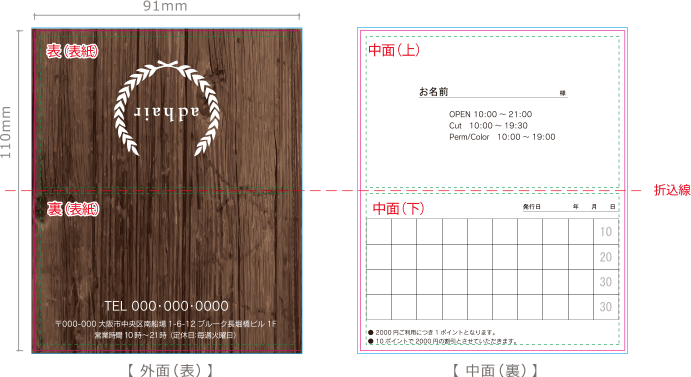
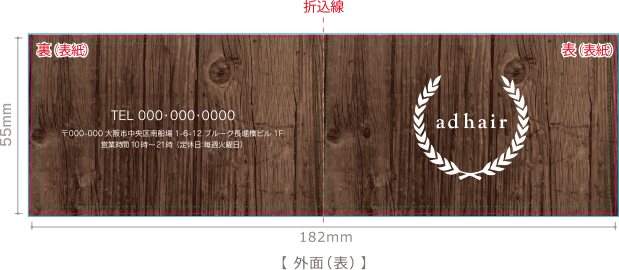
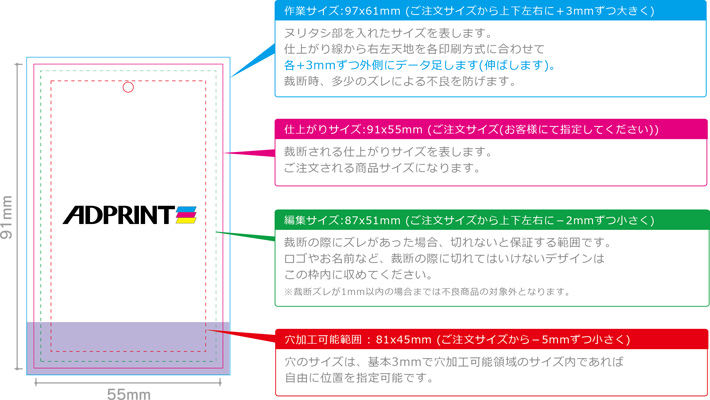
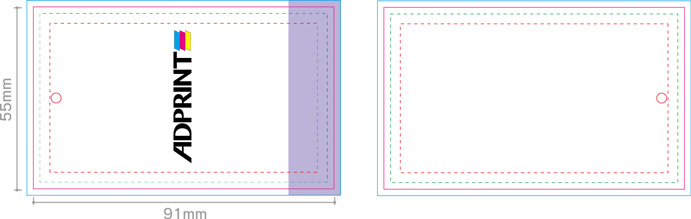
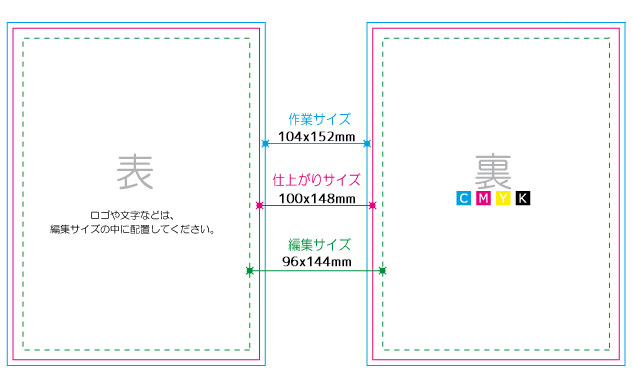
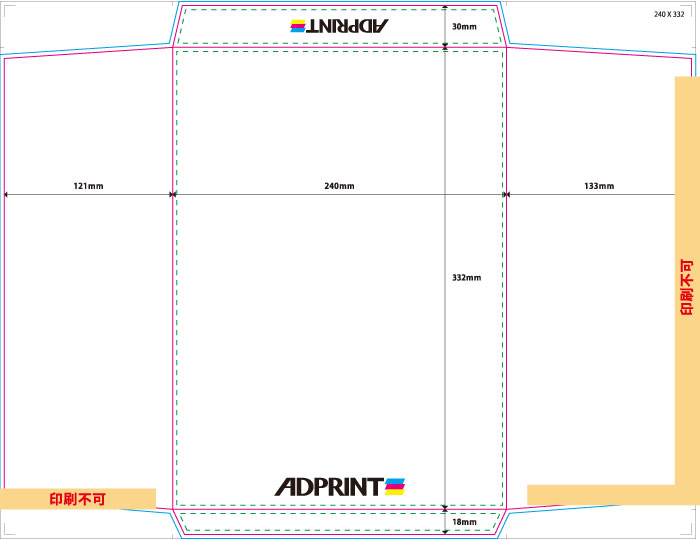
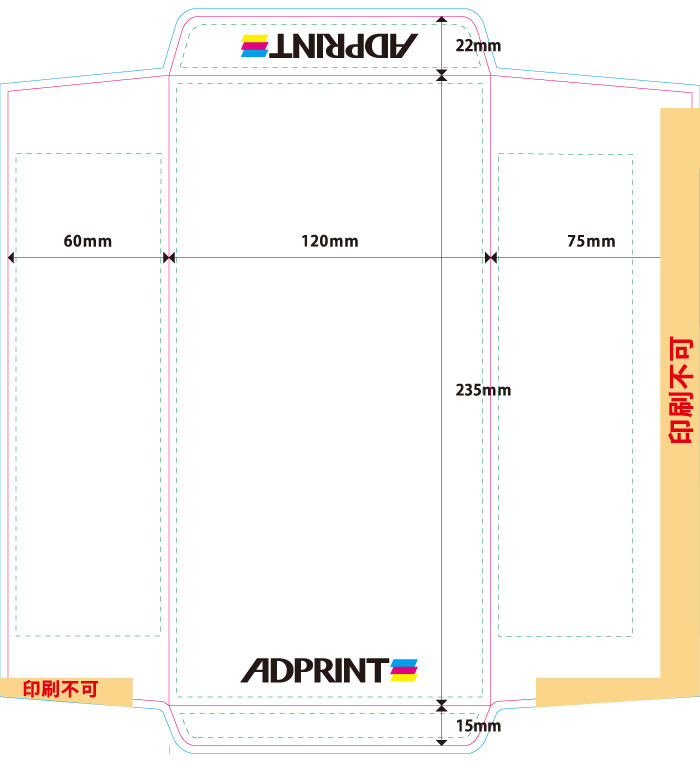
サイズや印刷方法によって制作サイズなどが異なります。
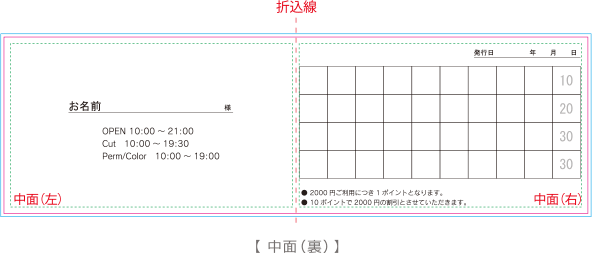
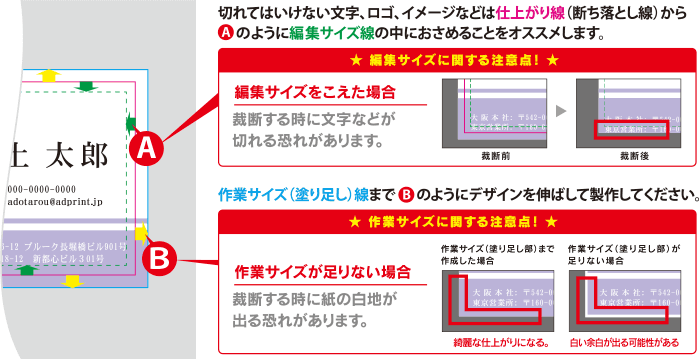
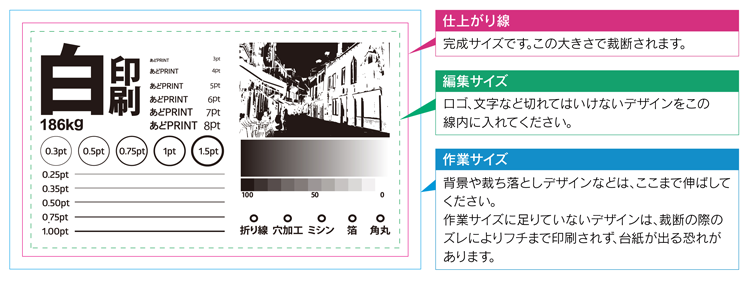
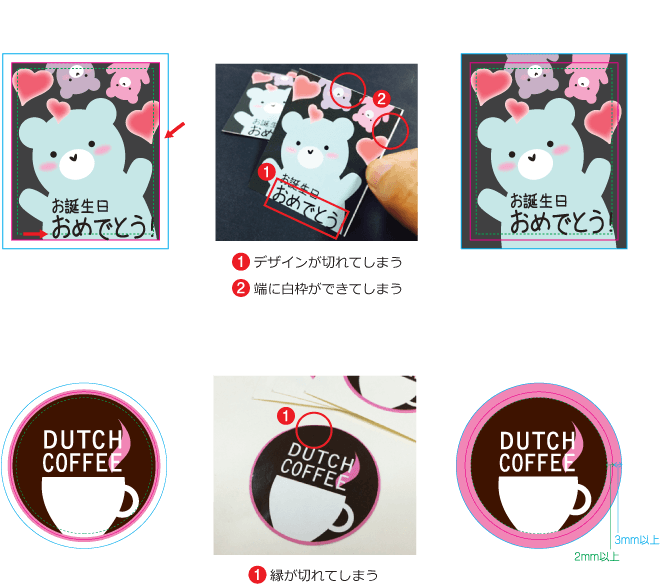
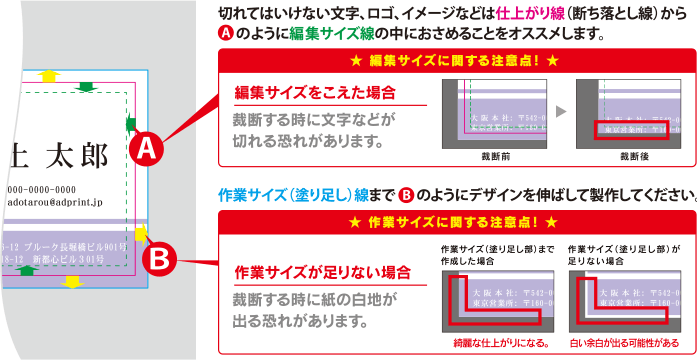
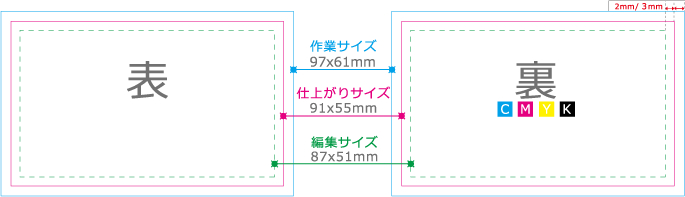
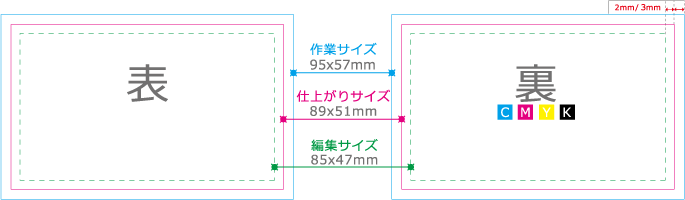
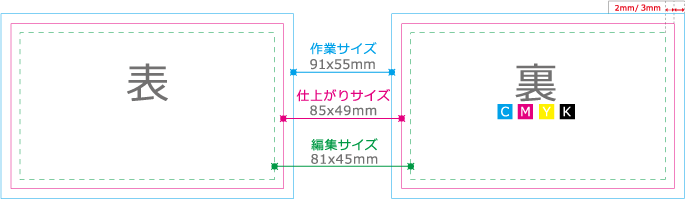
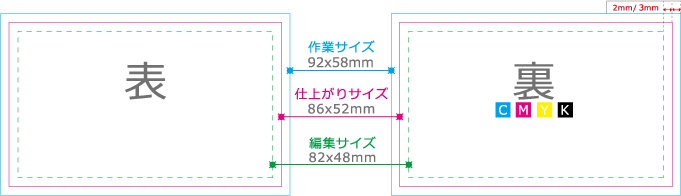
断ち切りのデザインは「作業サイズ」を超えないようにお願いします。マスクを使わず、余分な部分を切り取ってください。
-
91×55mm / 4号・一般サイズ
-
89×51mm / 欧米サイズ
-
85×49mm / 3号・女性用サイズ
-
86×52mm / 変形サイズ
-
89×50mm / 変形サイズ
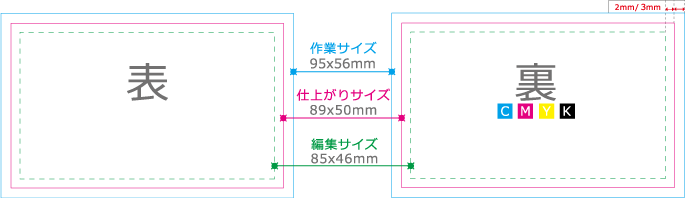
当社のPhotoshopテンプレートで作成する場合
テンプレートダウンロードはこちらIllustratorで作成する場合
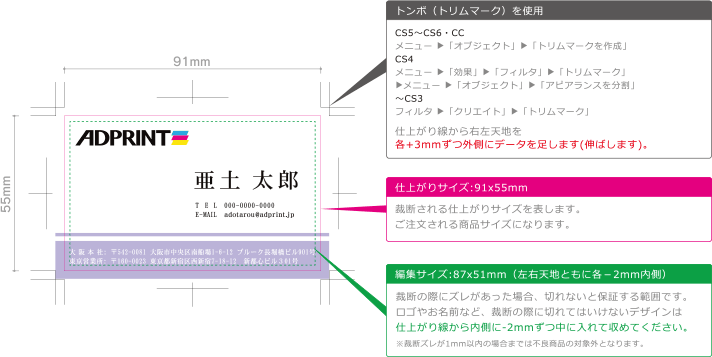
例)91x55mm名刺
Photoshopで作成する場合
例)91x55mm名刺
-
下記のイメージのように設定で「ファイル」→「新規」で台紙を作成します。
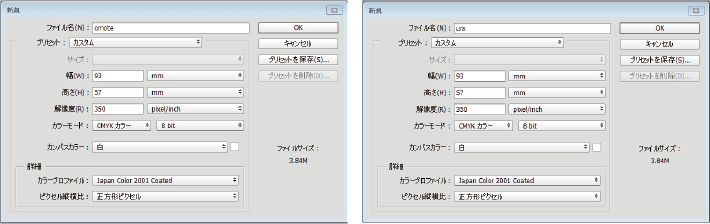
または「イメージ」→「画像解像度」から設定を塗り足しを含めたサイズに変え350DPI(PPI)で
下記のイメージのように設定します。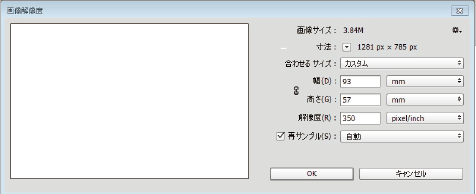
-
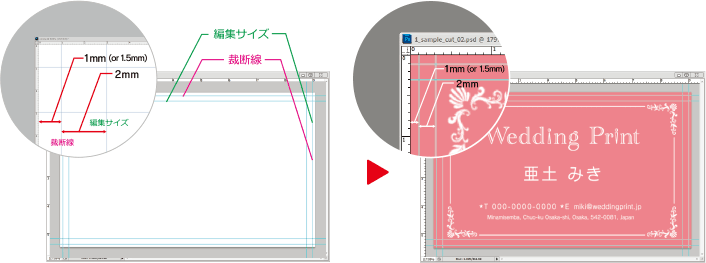
ドキュメントで下記の図のように[塗り足し]と[編集サイズ]基準となるガイドを作成し、データを作成する。
ガイド線は印刷されません。AIテンプレートの弊社のサイズガイドの扱いになります。
-
PSD入稿する場合、テキストレイヤーは必ず統合した状態で入稿してください
弊社でデータを開く際に文字バケしますので、必ず統合(イメージ化)してください。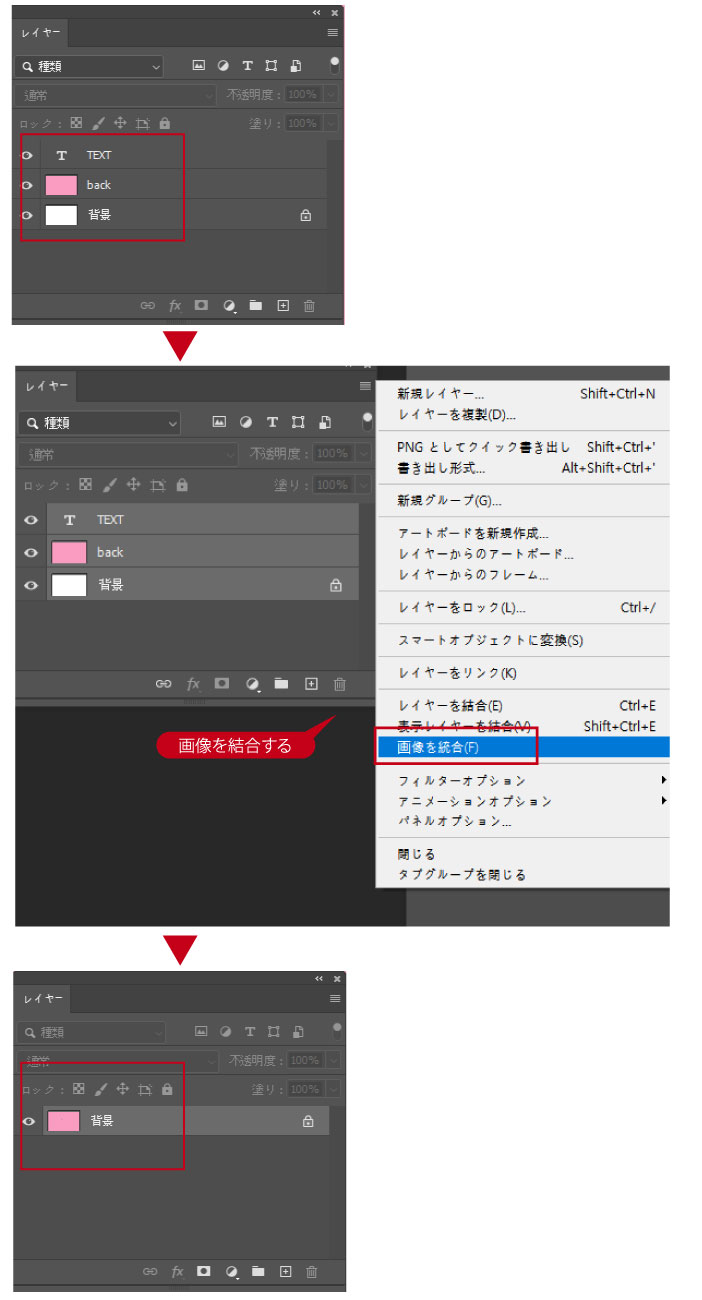

 フォトショップ、イラストレーター混用時注意点
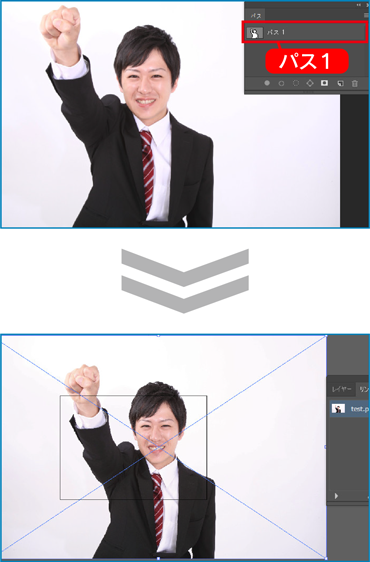
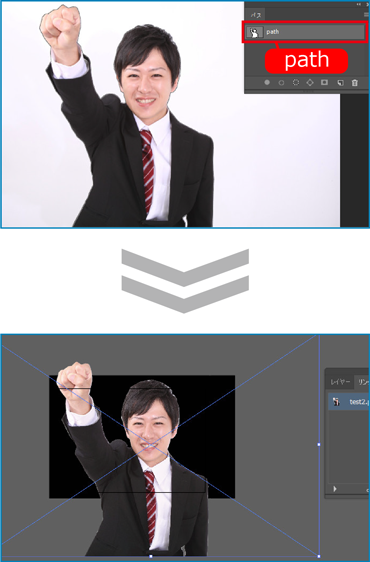
フォトショップのクリッピングパス名は英語に設定してください。
フォトショップのクリッピングパス機能使用時、パス名が英文字以外で保存する場合、 イラストレーターから
保存されたファイルをイラストレーターから開いた時、クリッピング効果が無くなる可能性がございます。
和文字のクリッピングパス名
英文字のクリッピングパス名
以上のデータ問題を防ぐため、可能であれば画像使用デザインはイラストレーターのリンクパネルから
画像を埋め込みを適用してください。
完全データで入稿データを作る方法
専用プリセットの詳細はこちらよりご確認ください。
Officeテンプレートをご使用の場合は、テンプレート内にある作成ガイドをご確認ください。
OfficeのWord,PowerPointで作成する場合
テンプレートページから専用テンプレートをダウンロードして頂いた上、
ファイルの中に添付されております制作ガイドをご確認ください。
テンプレートダウンロードはこちら
Officeのバージョンによっては使用できない場合がございますので、予めご了承ください。
OfficeのWord,PowerPointをPDFで保存した際のAcrobat環境設定
PowerPoint2010、Word2010基準
Adobe社のAcrobatソフト未保有時、設定不可
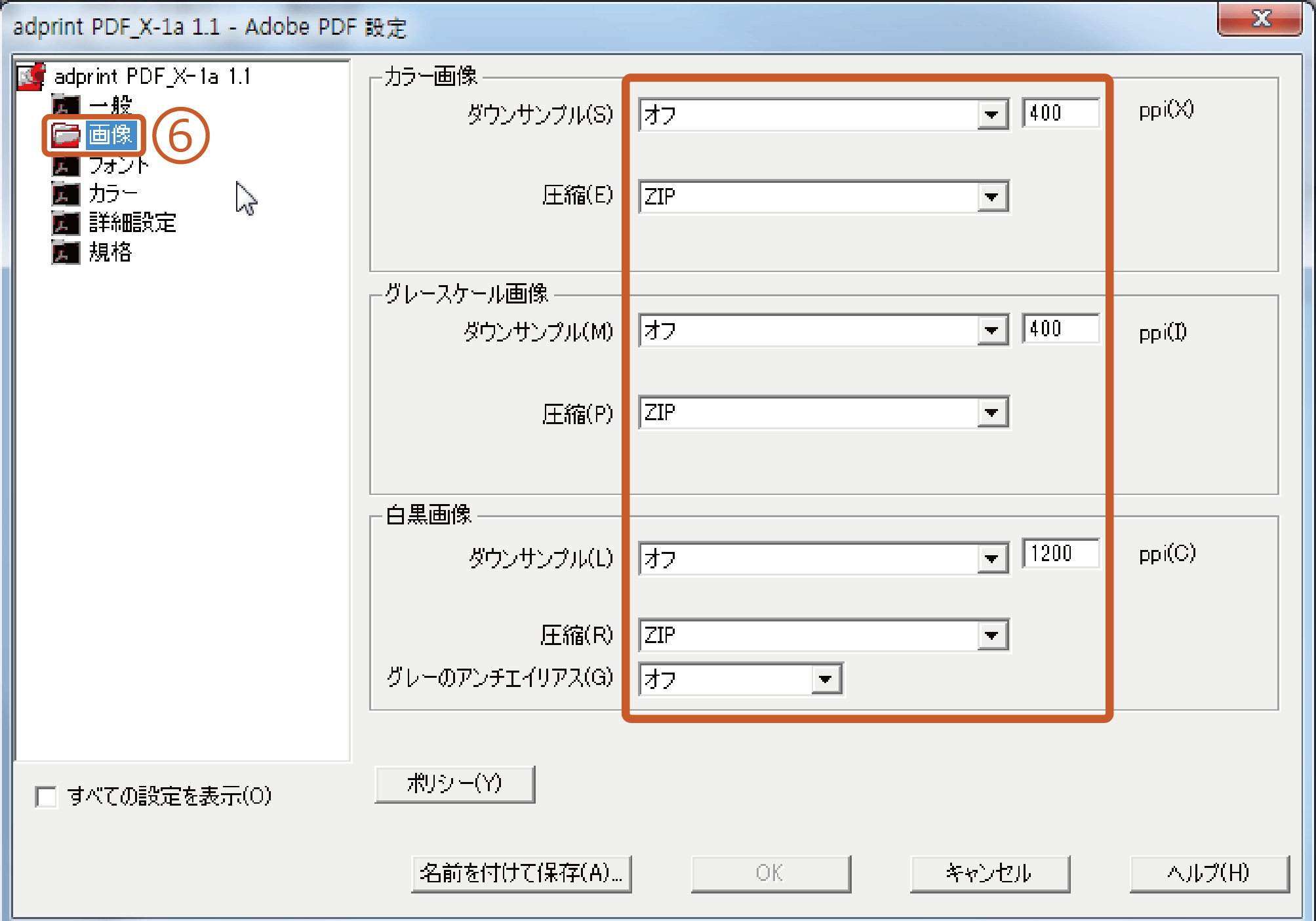
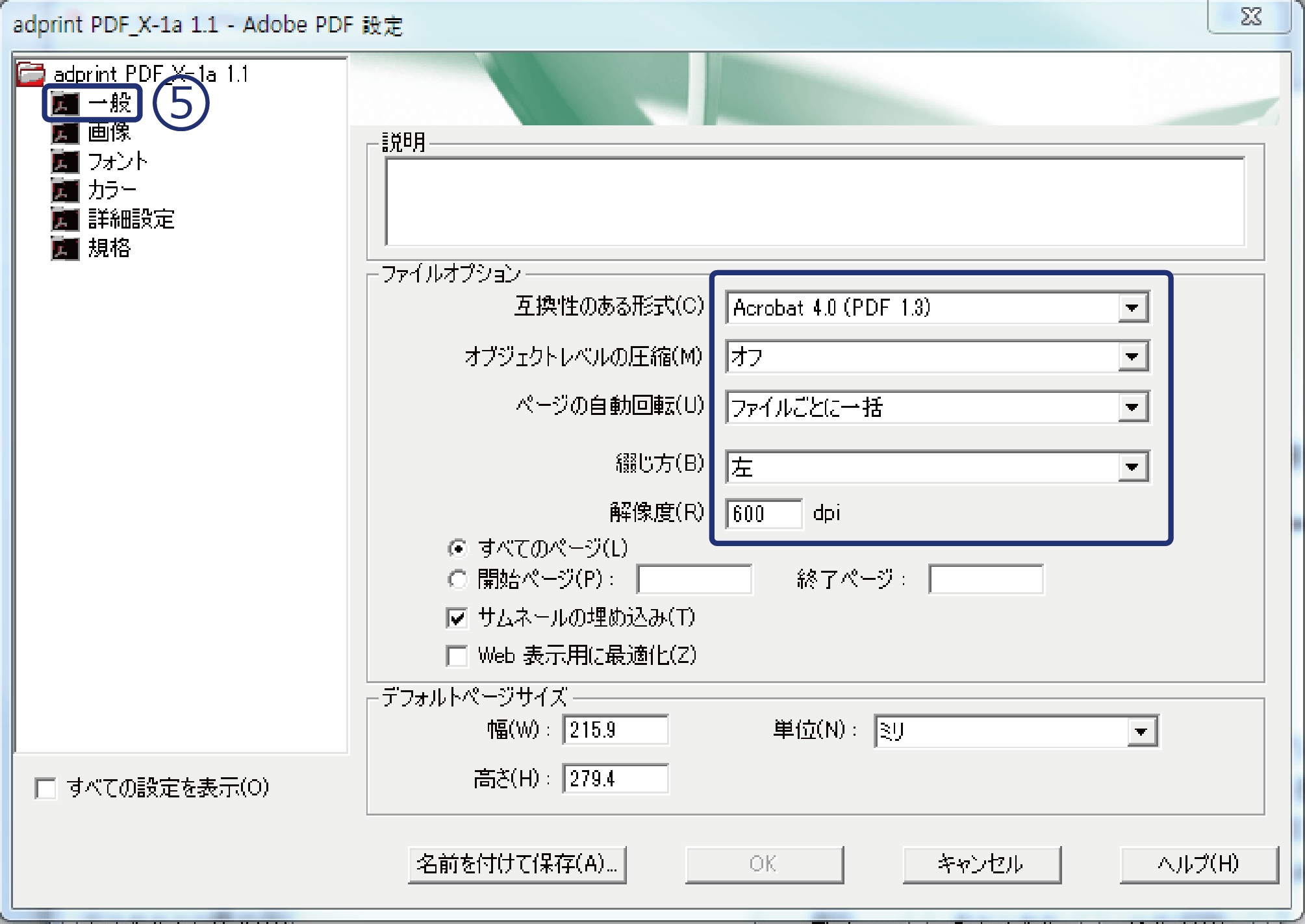
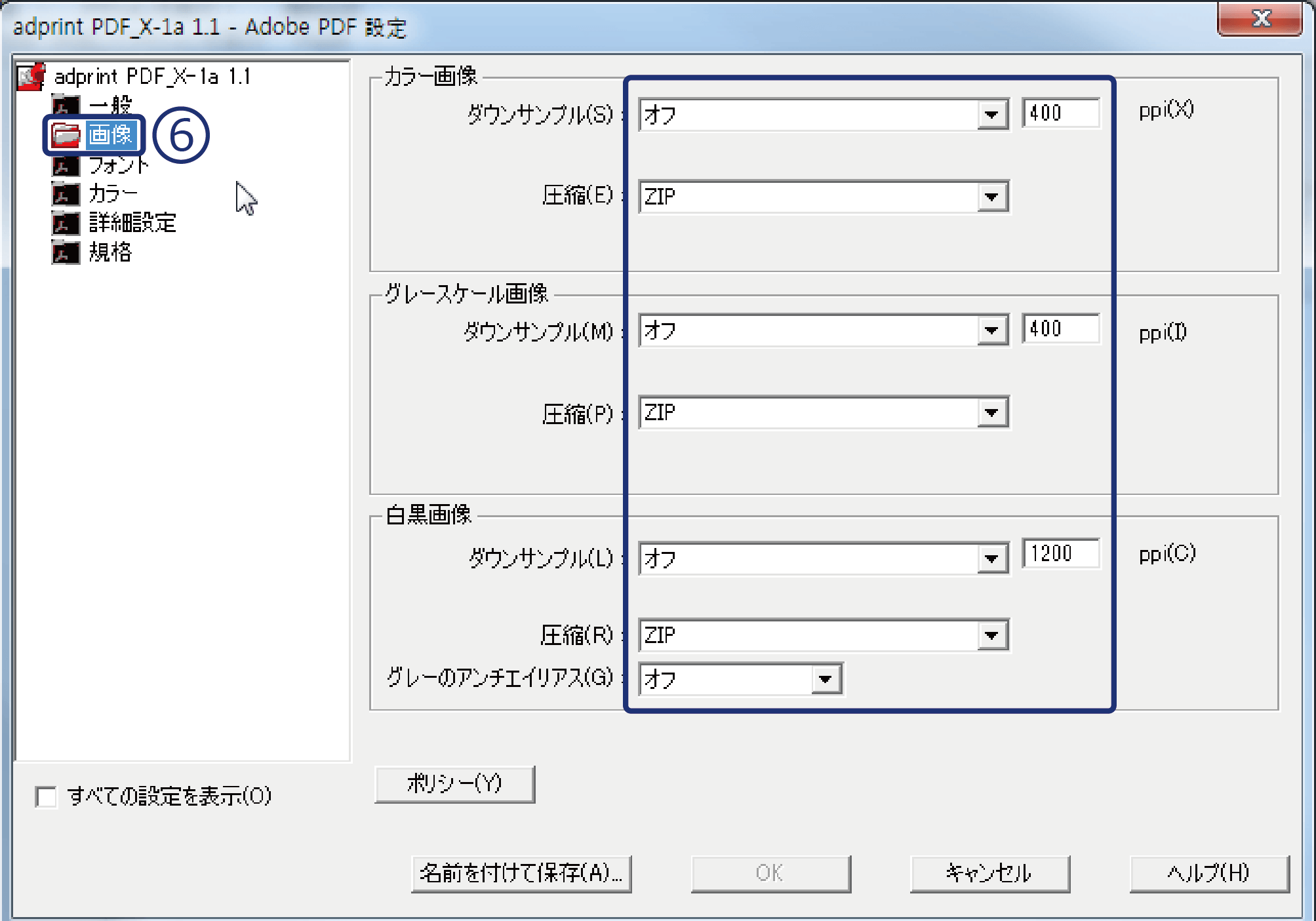
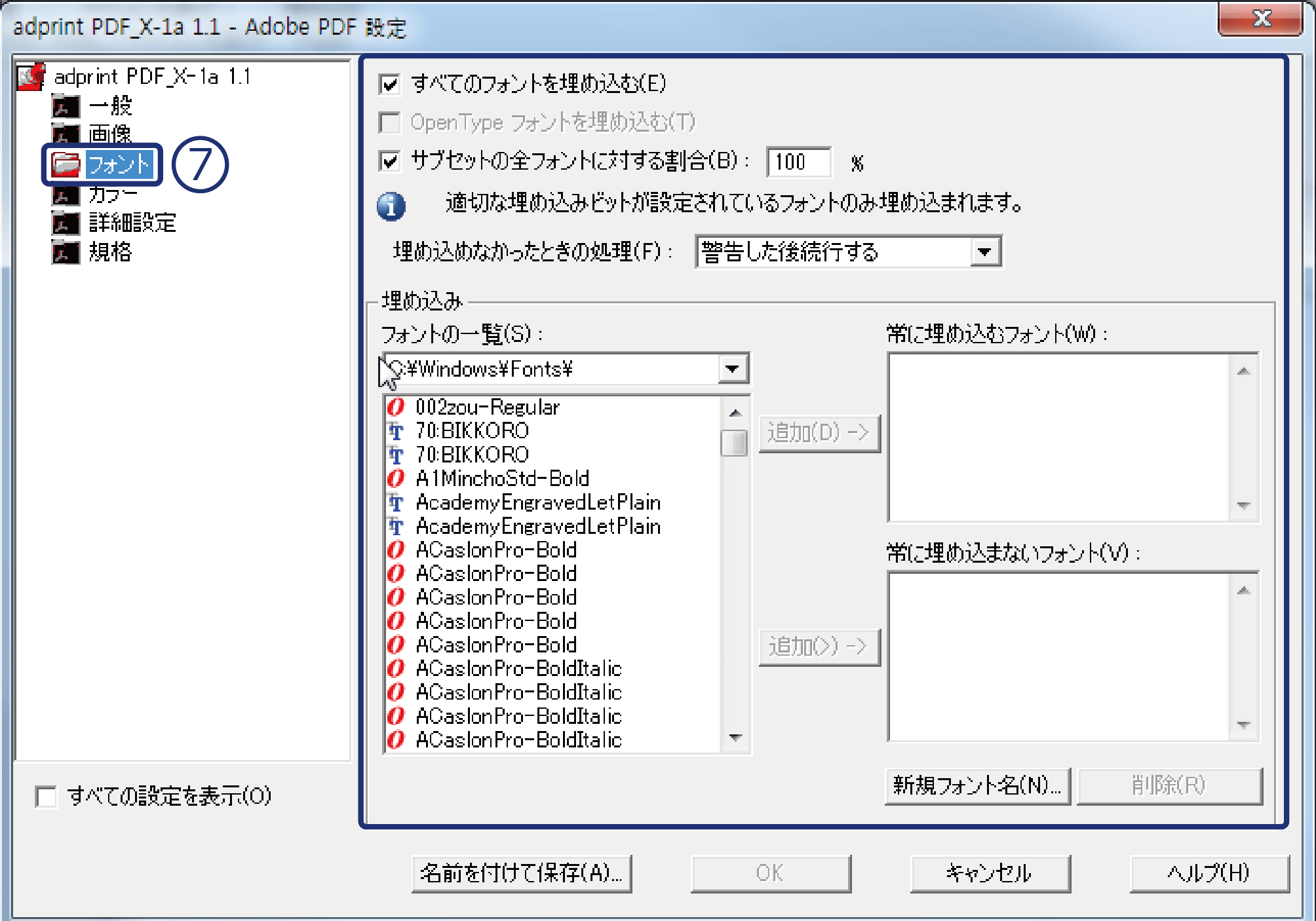
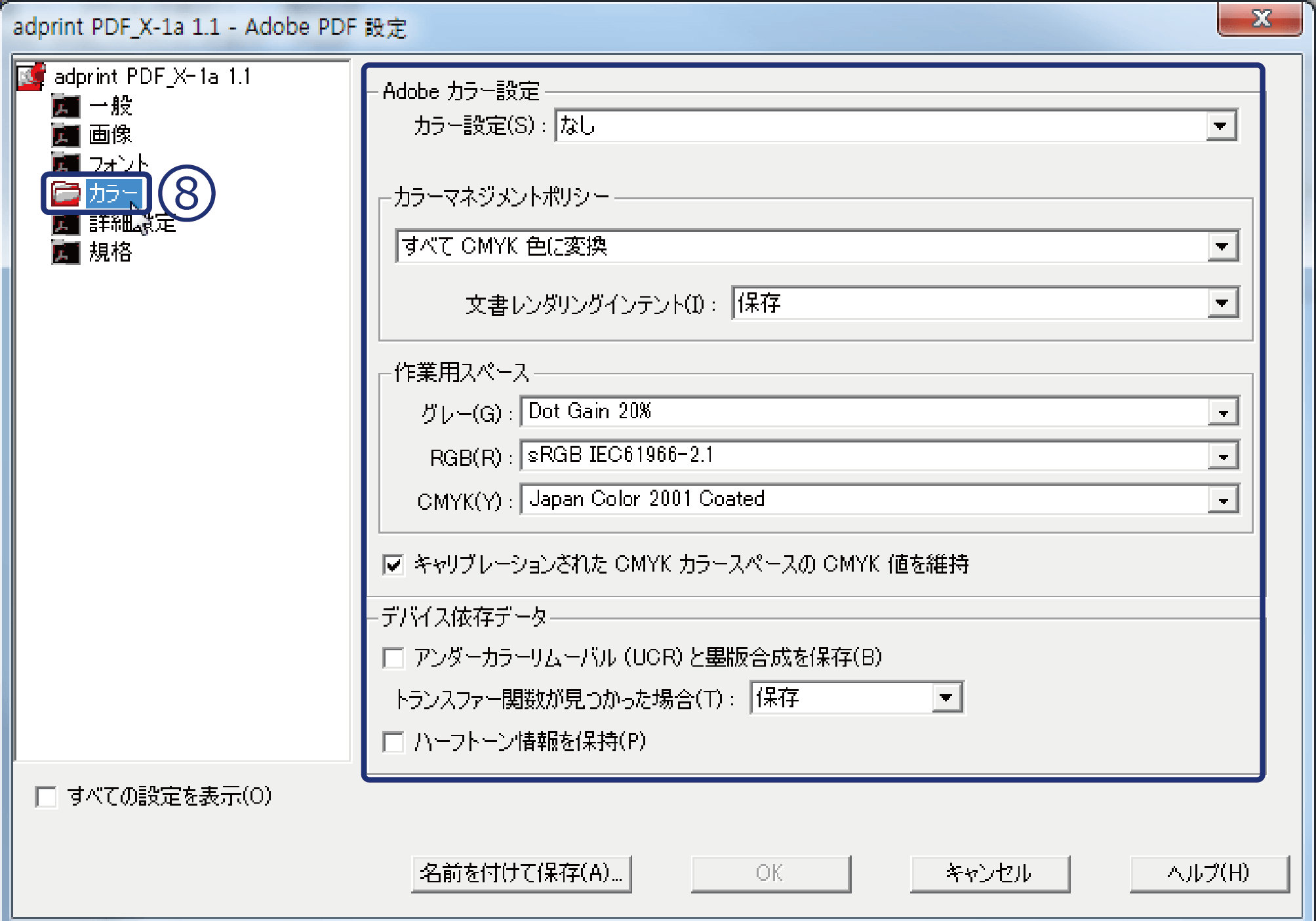
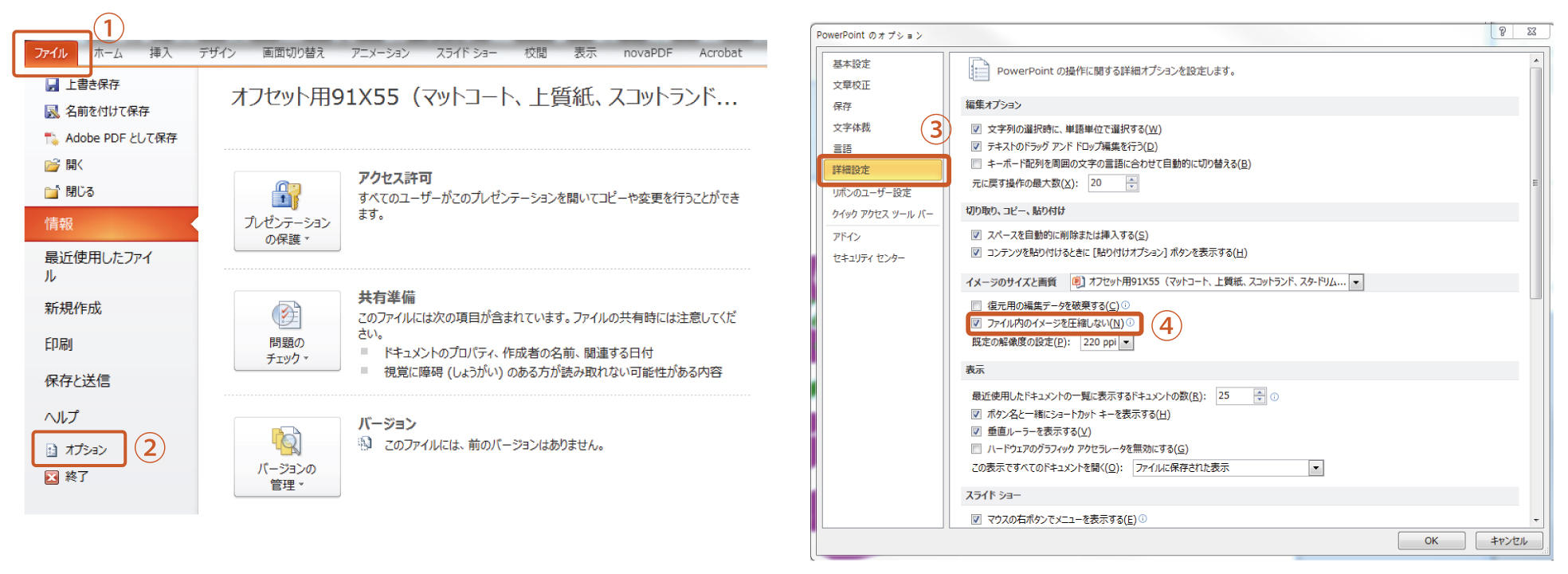
高解像度イメージ使用データは、基本設定でPDF保存されますと設定により解像度が変更されます。
(Officeソフトの基本解像度は72PPI,150PPI,220PPIです。おすすめの印刷用解像度は300PPI以上です。)
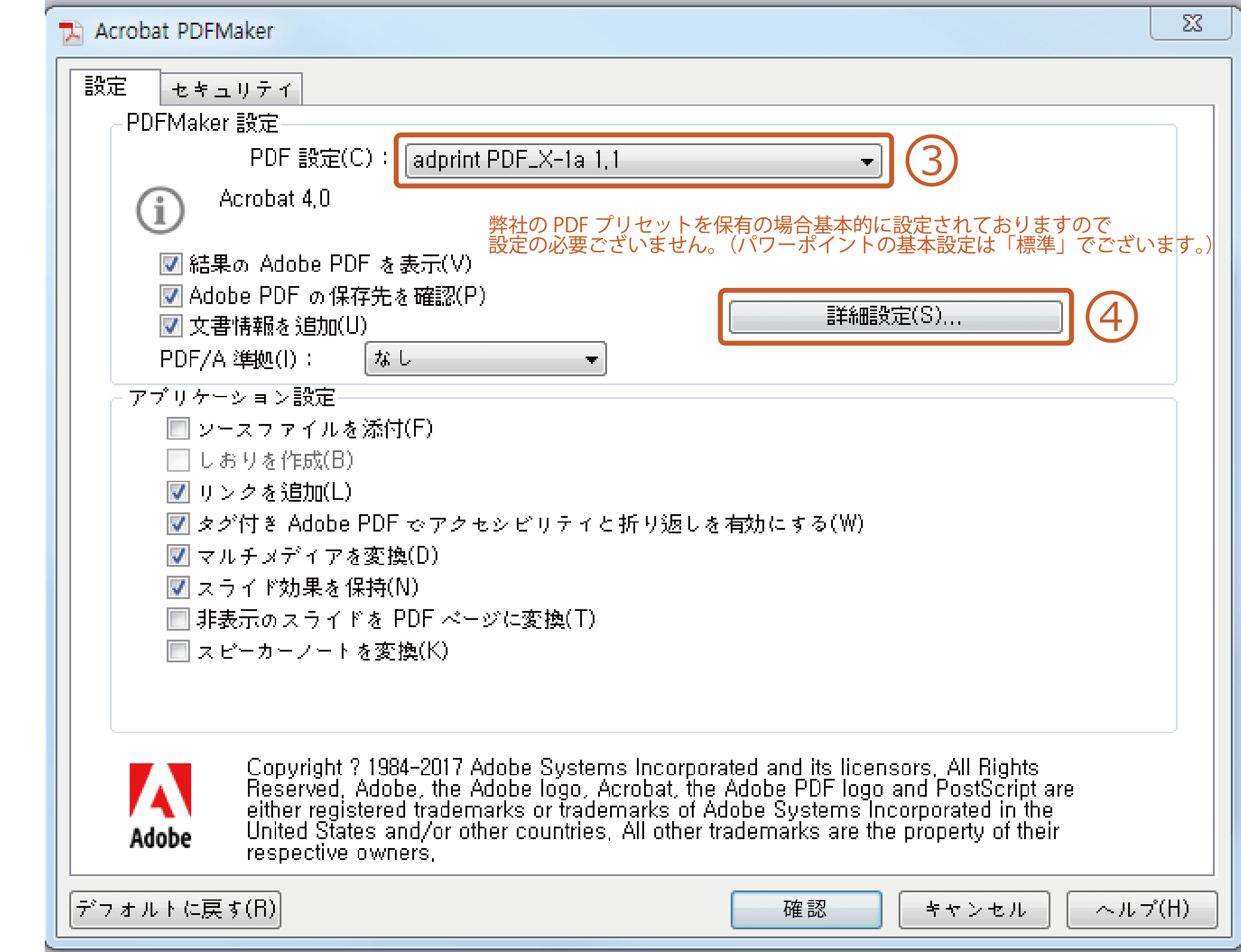
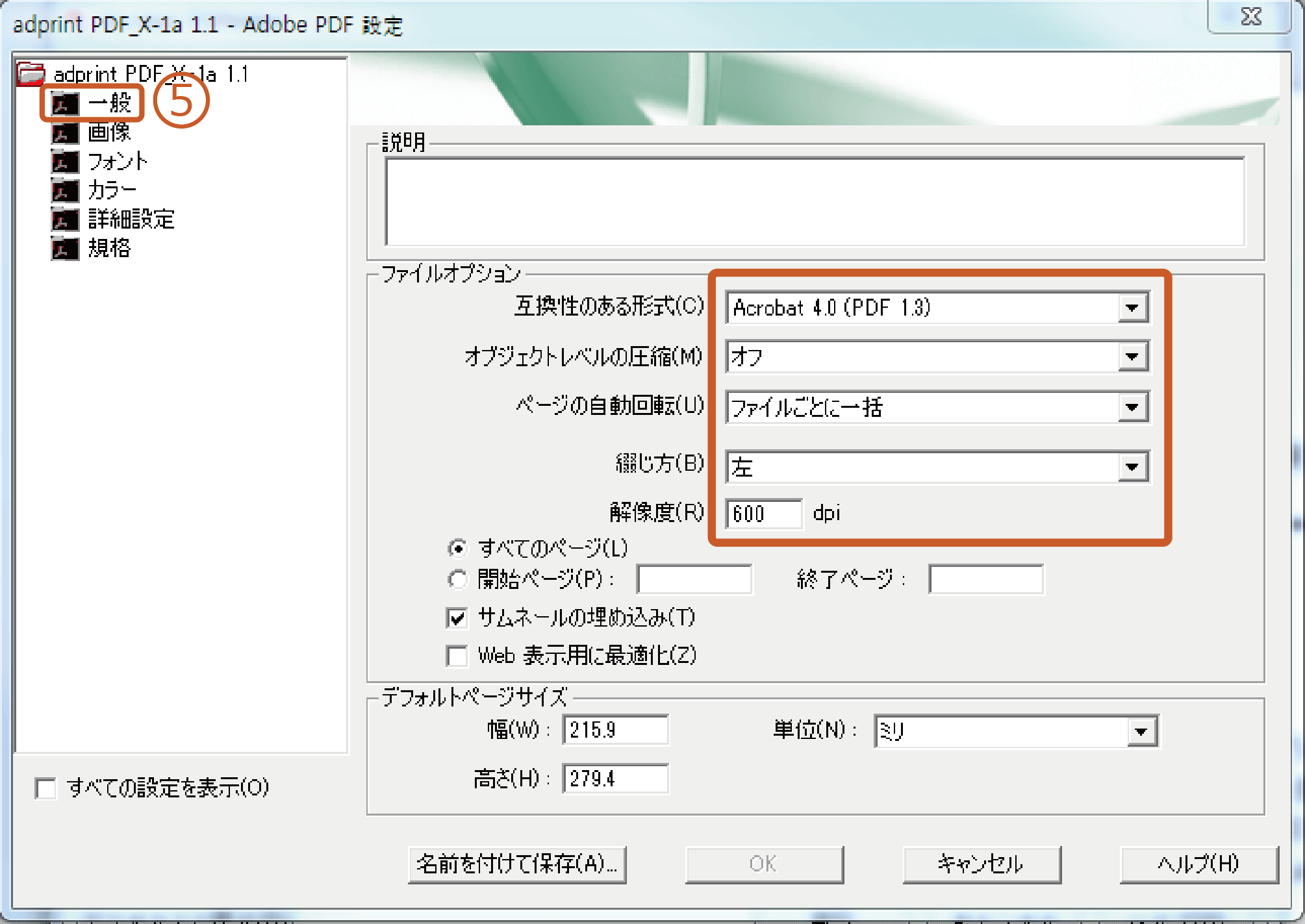
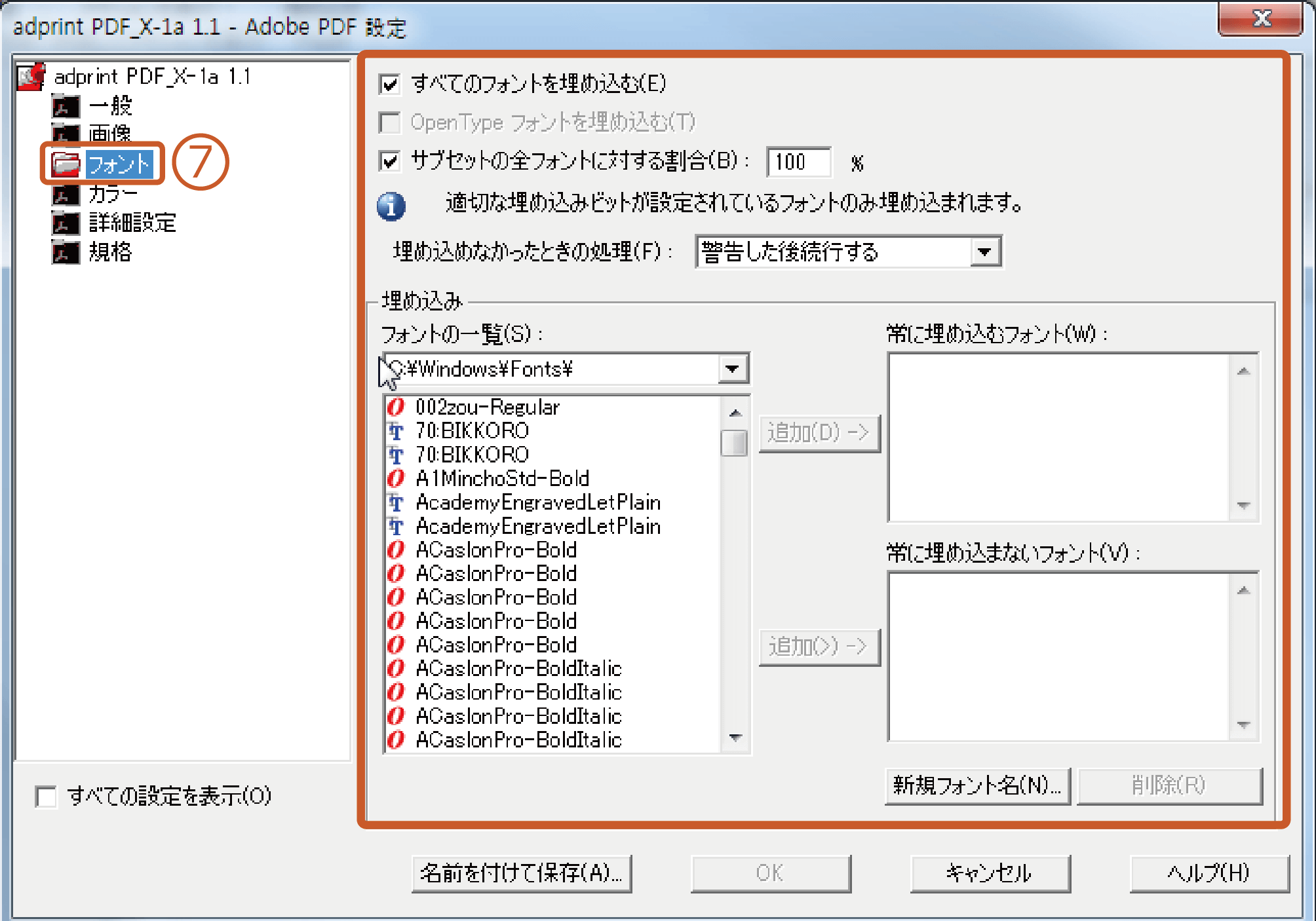
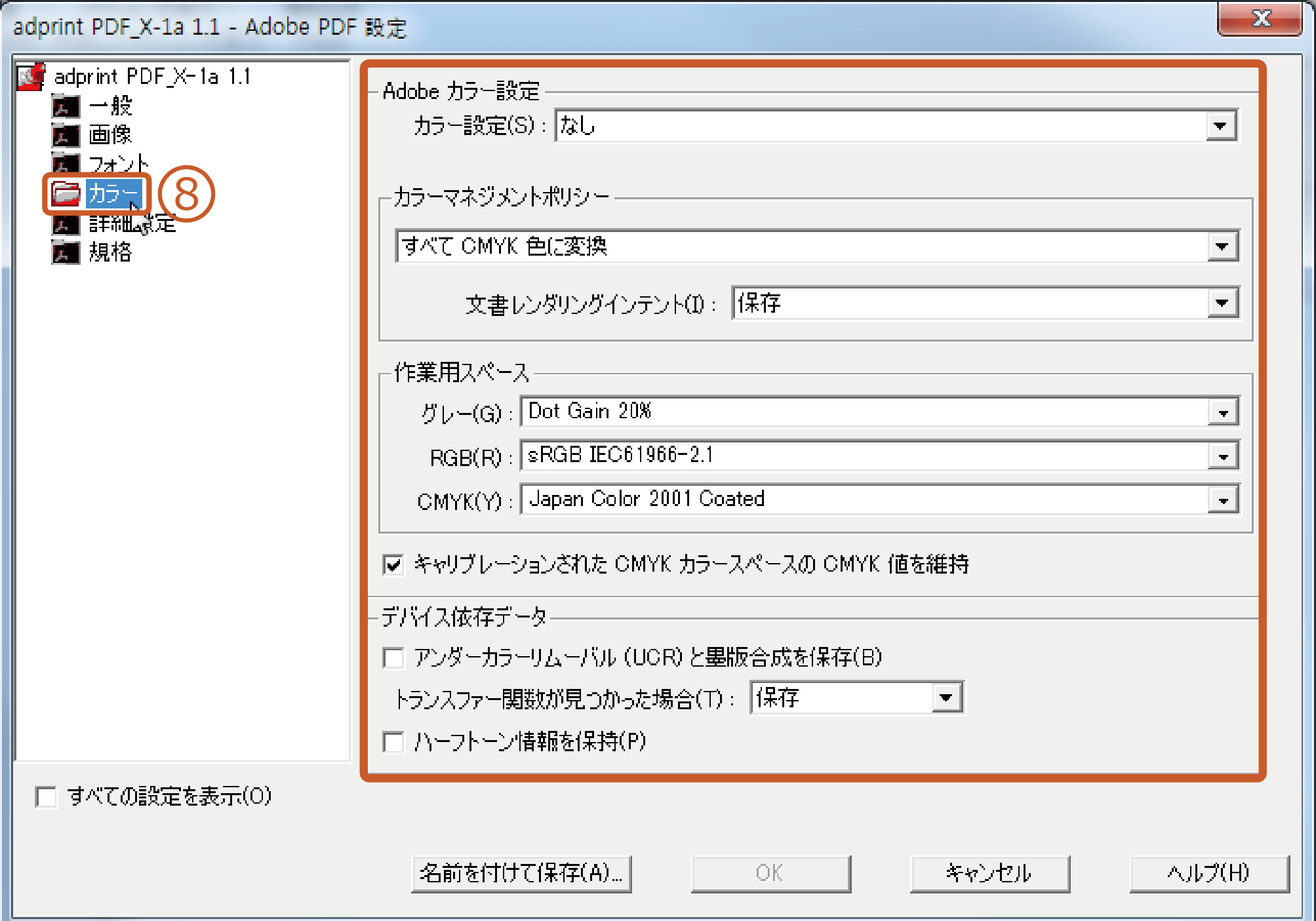
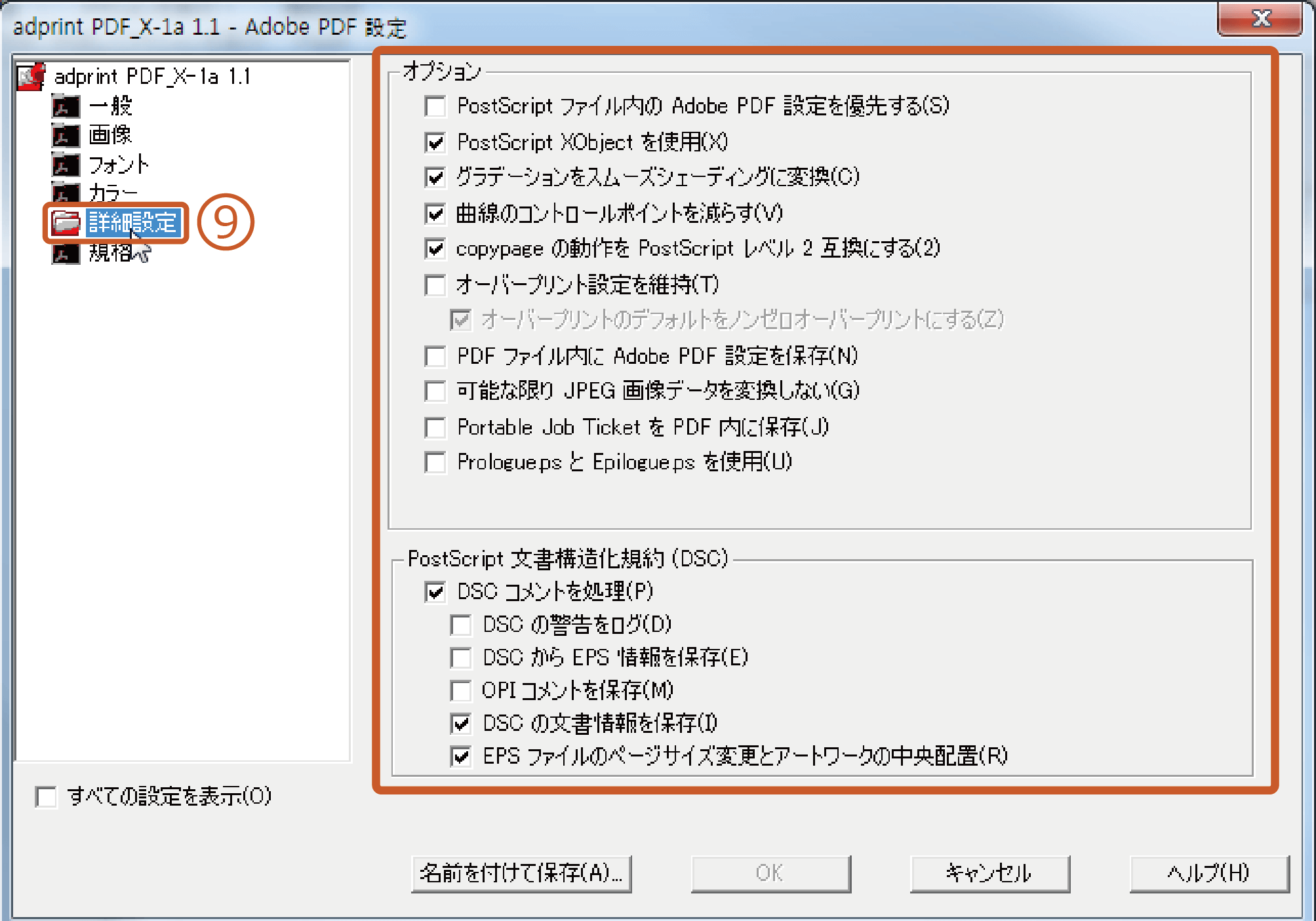
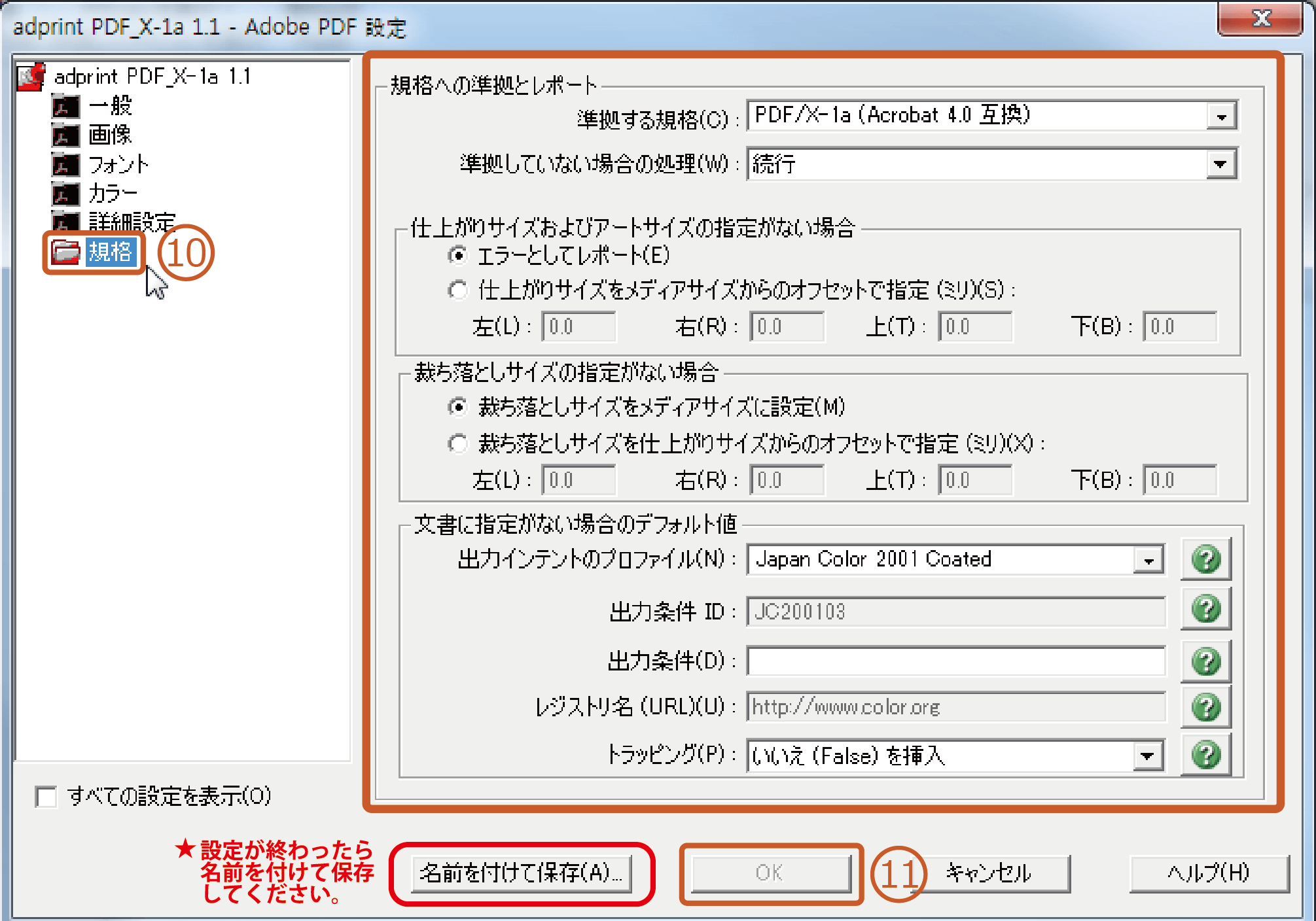
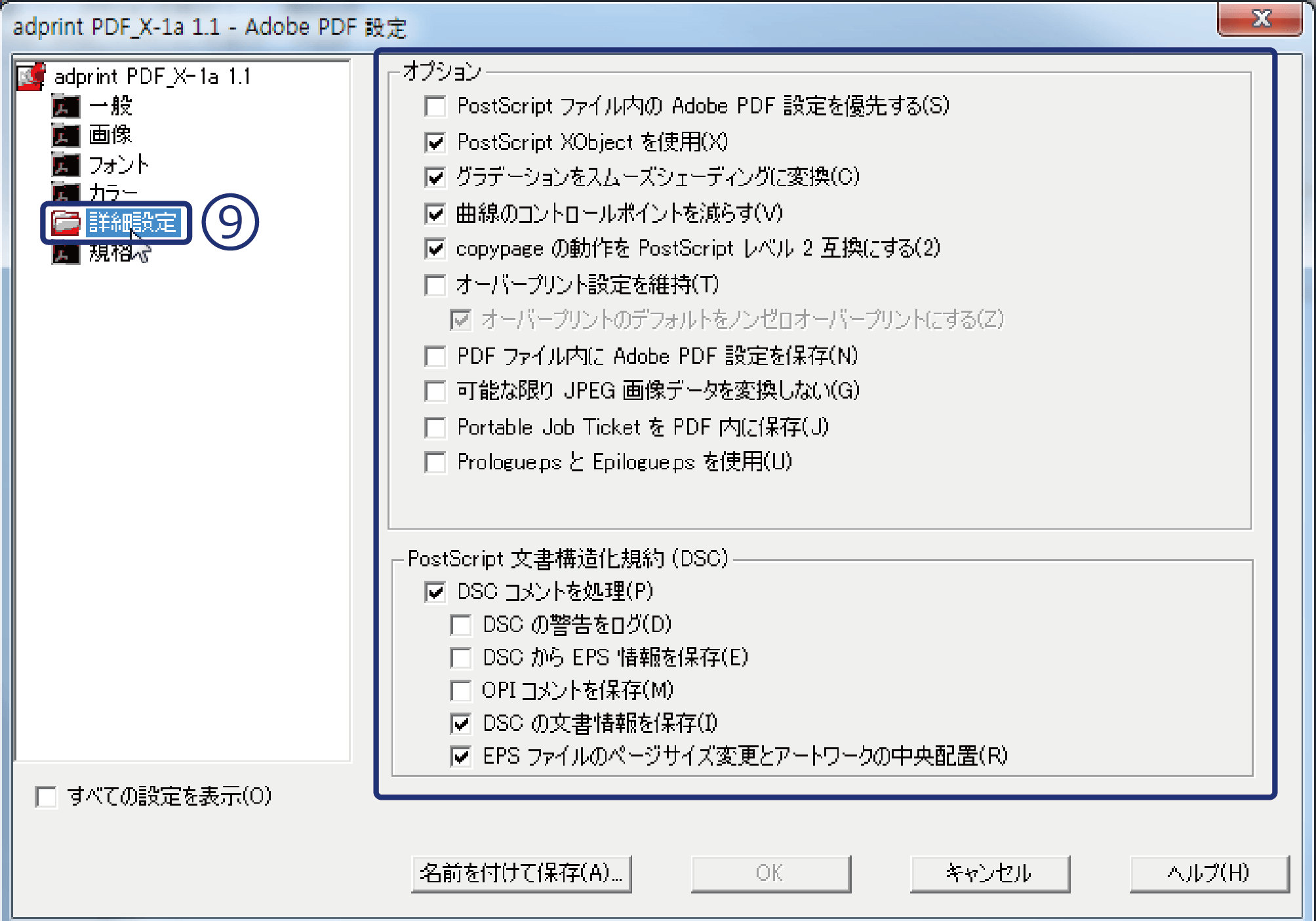
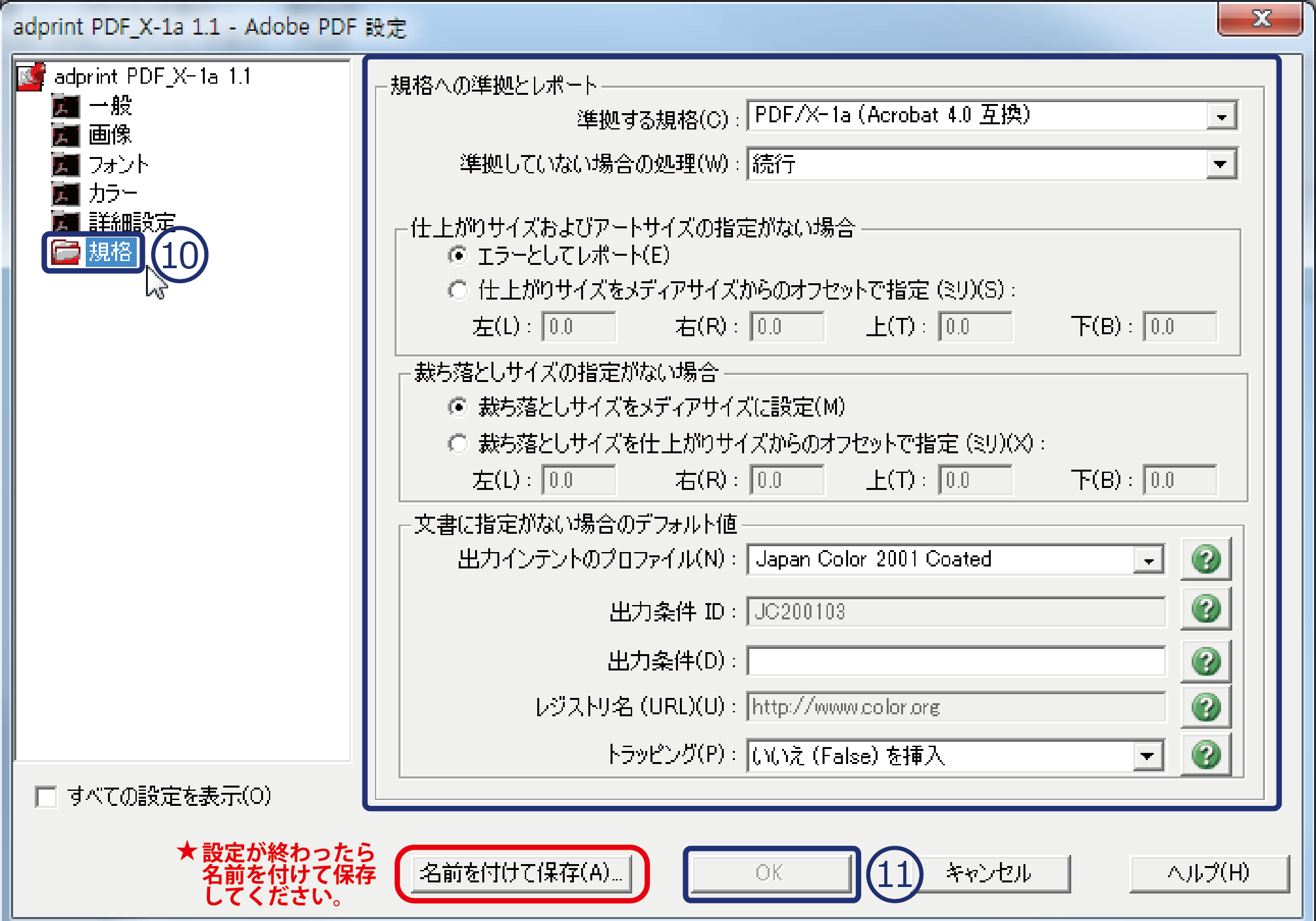
解像度維持PDF保存は、Officeソフトに連動されたAcorobatソフト機能内の「環境設定」で可能です。
以下の内容をご参考していただきご設定ください。






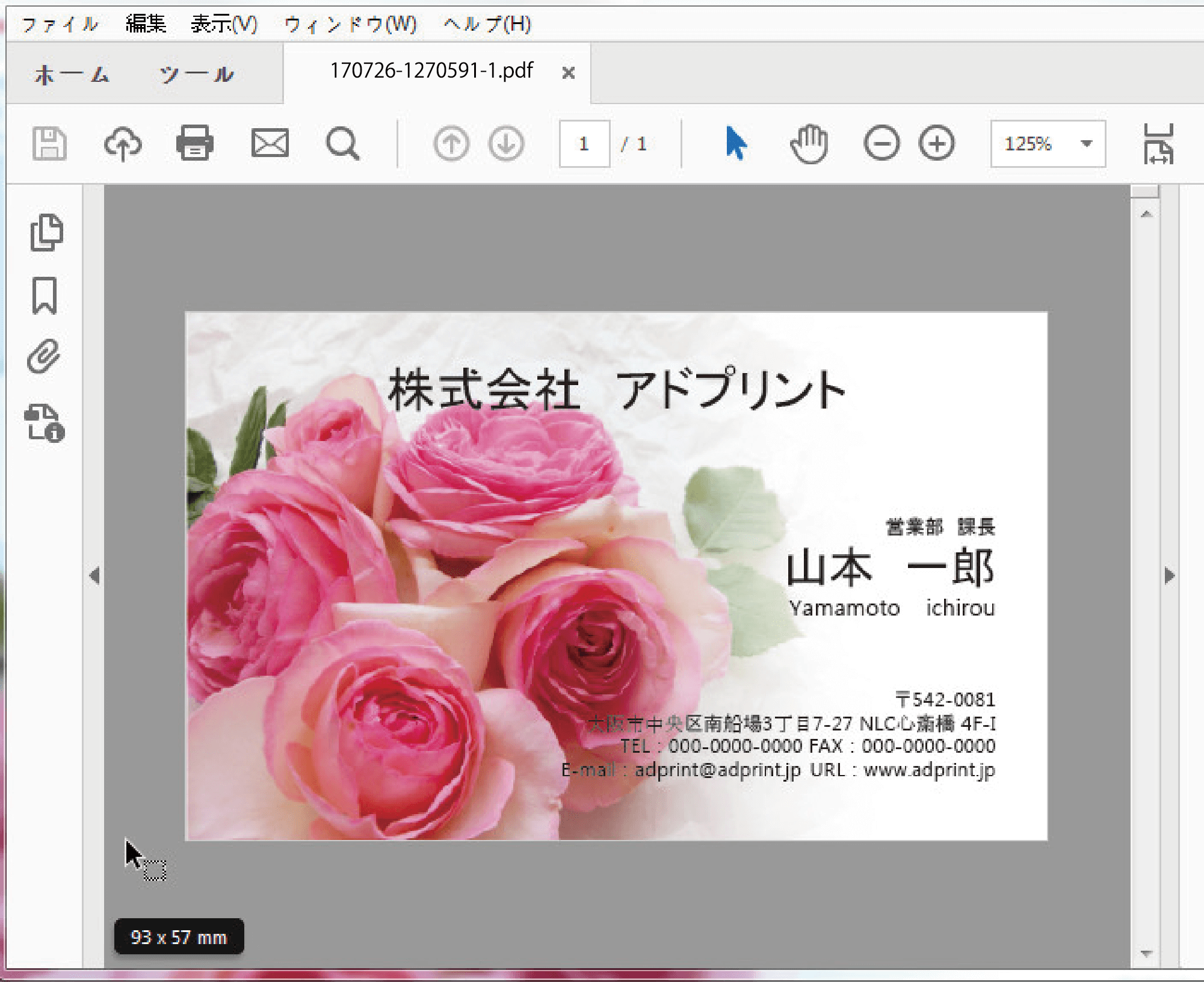
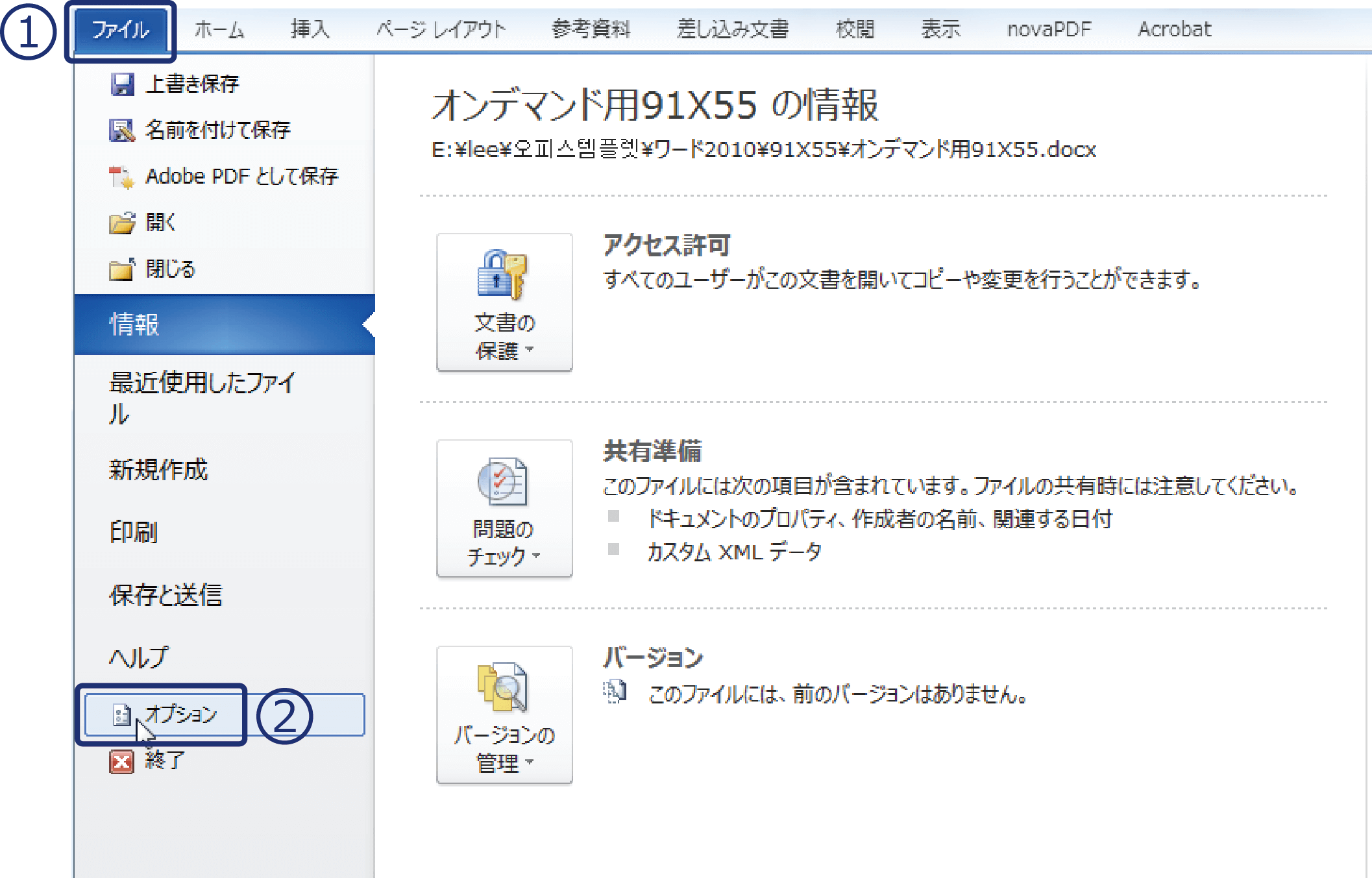

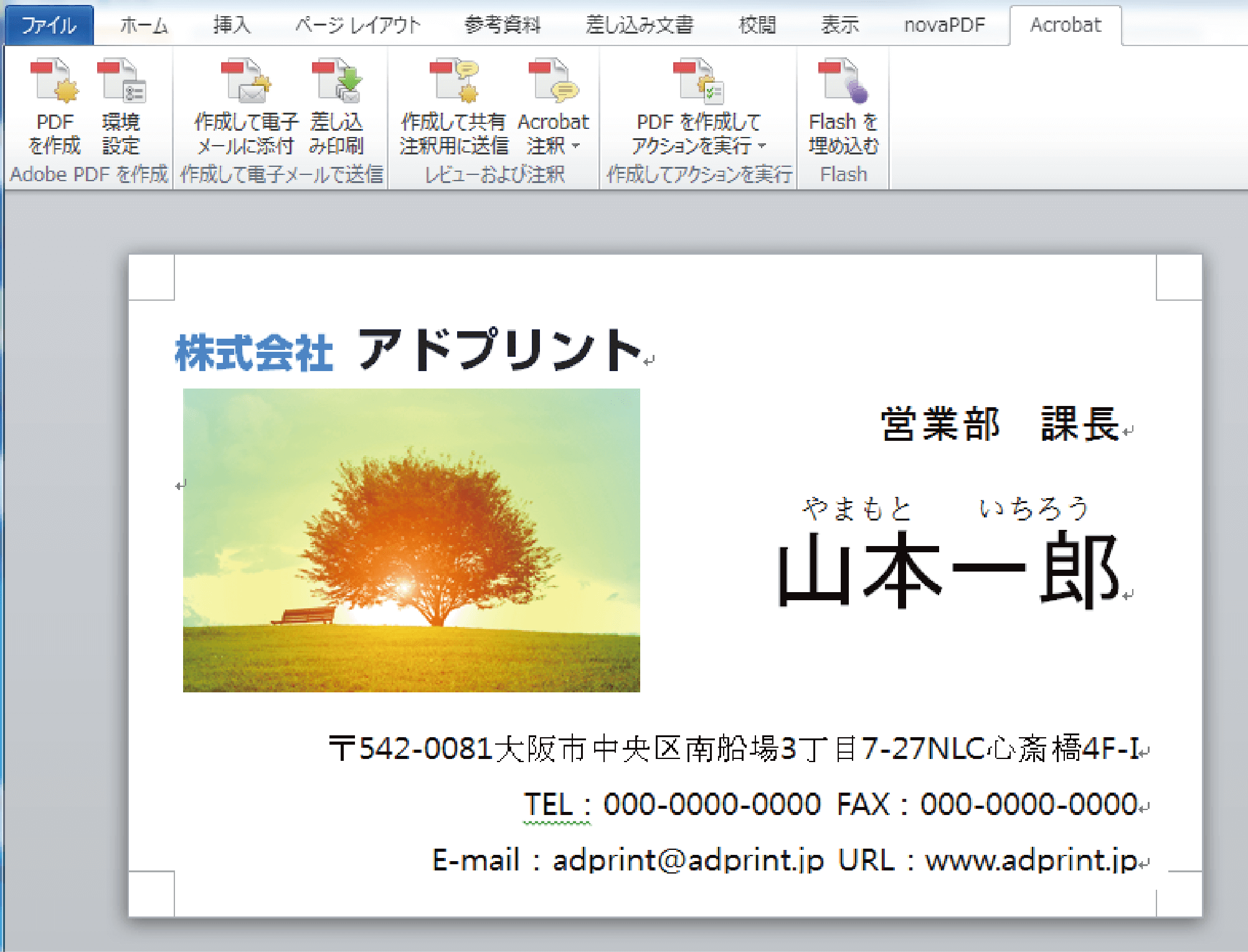

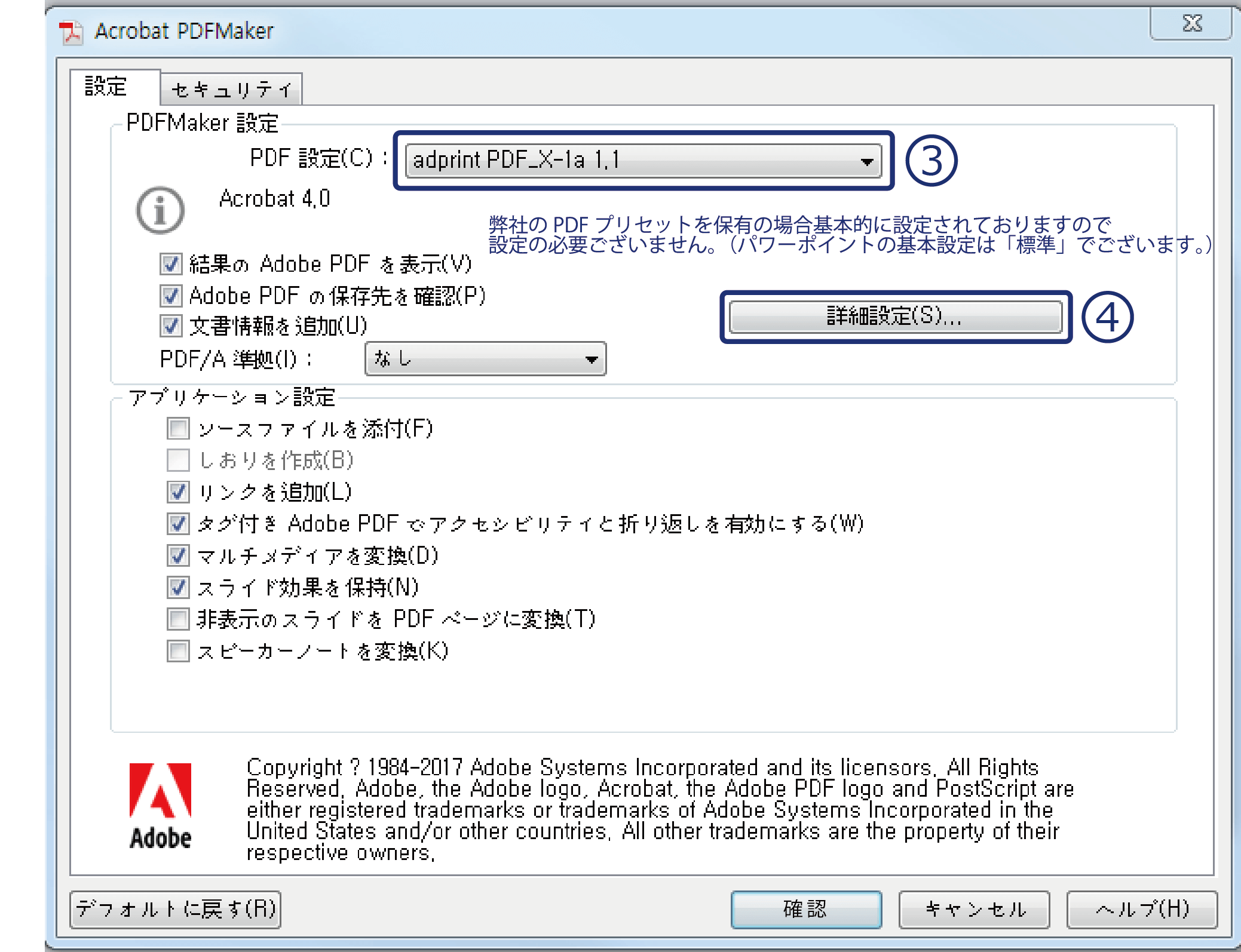


PowerPoint2010のAcorobat環境設定
PDF保存前PowerPointのオプション設定(データ作成前にご設定ください)
-
-
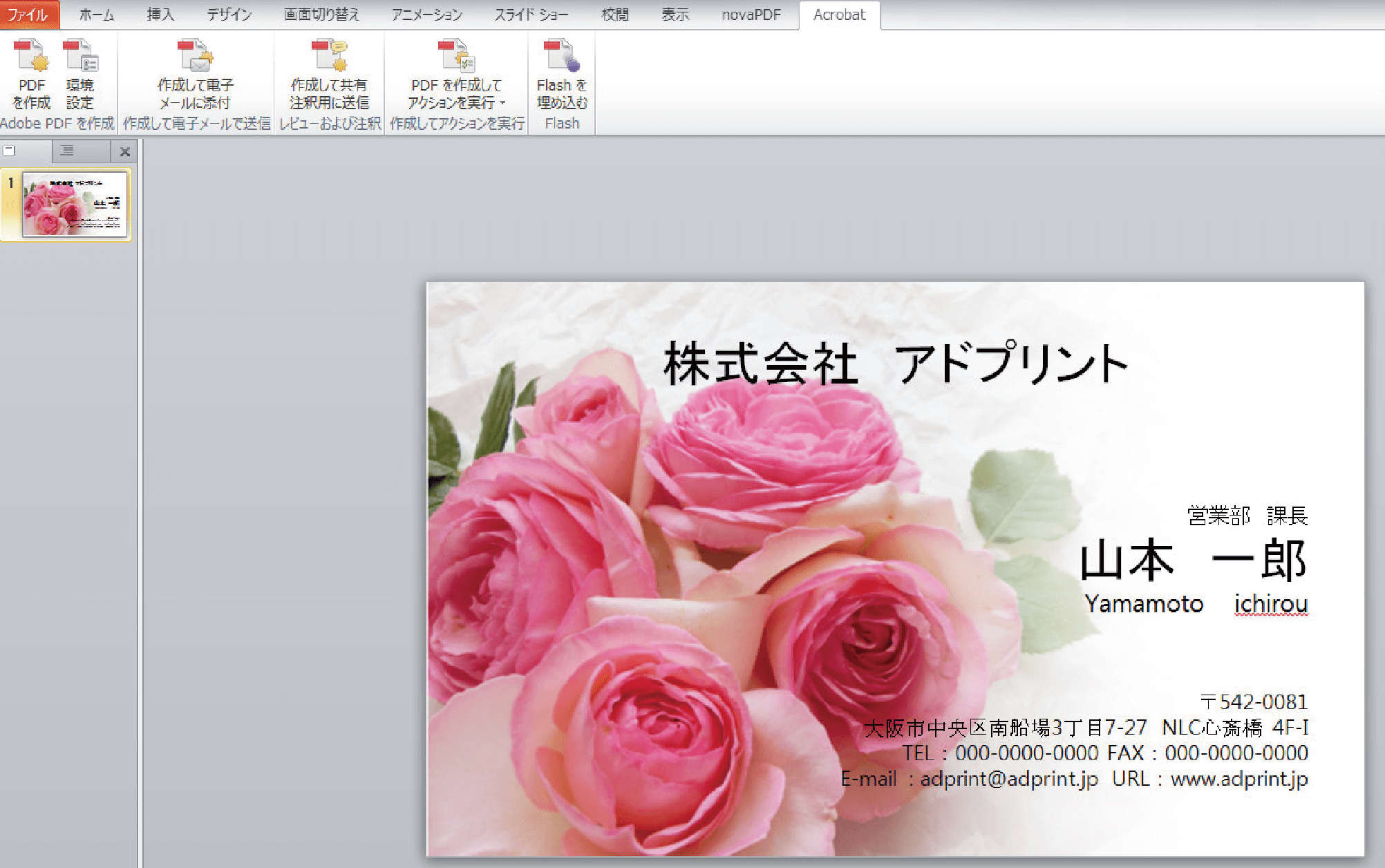
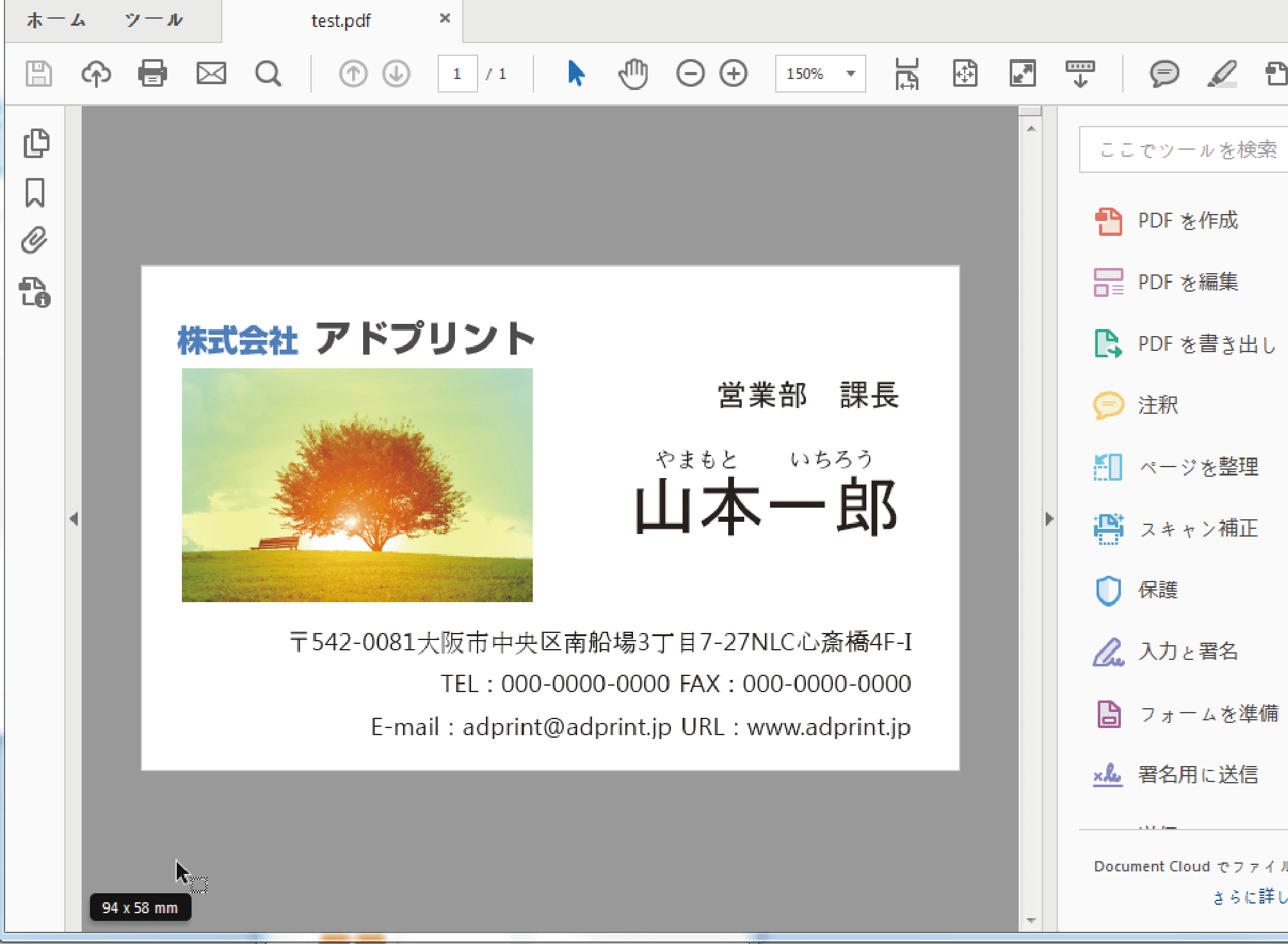
AdprintのOfficeテンプレートで名刺データ作成
データ作成に関ましては、テンプレート内の作成方法をご参考ください。

-
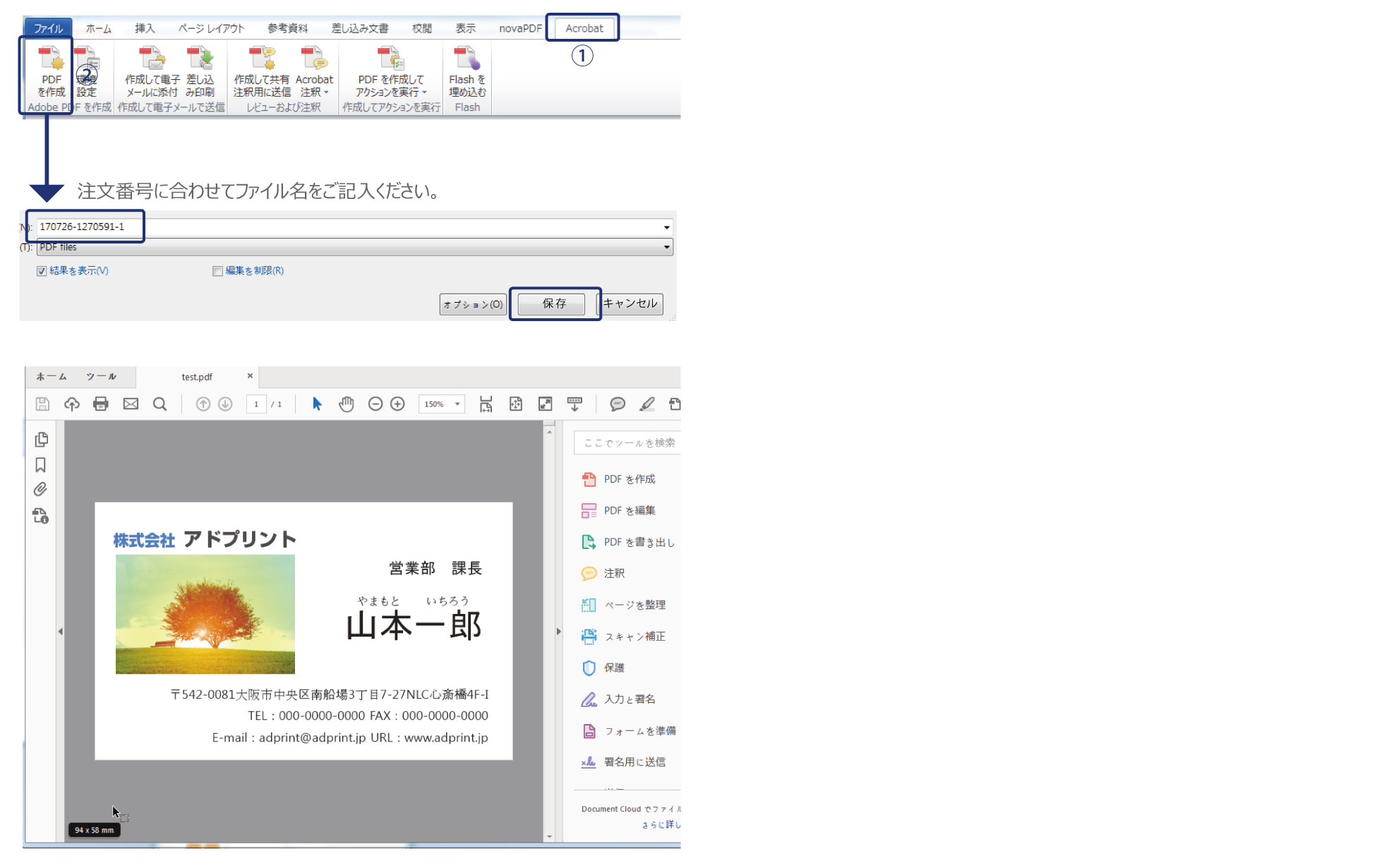
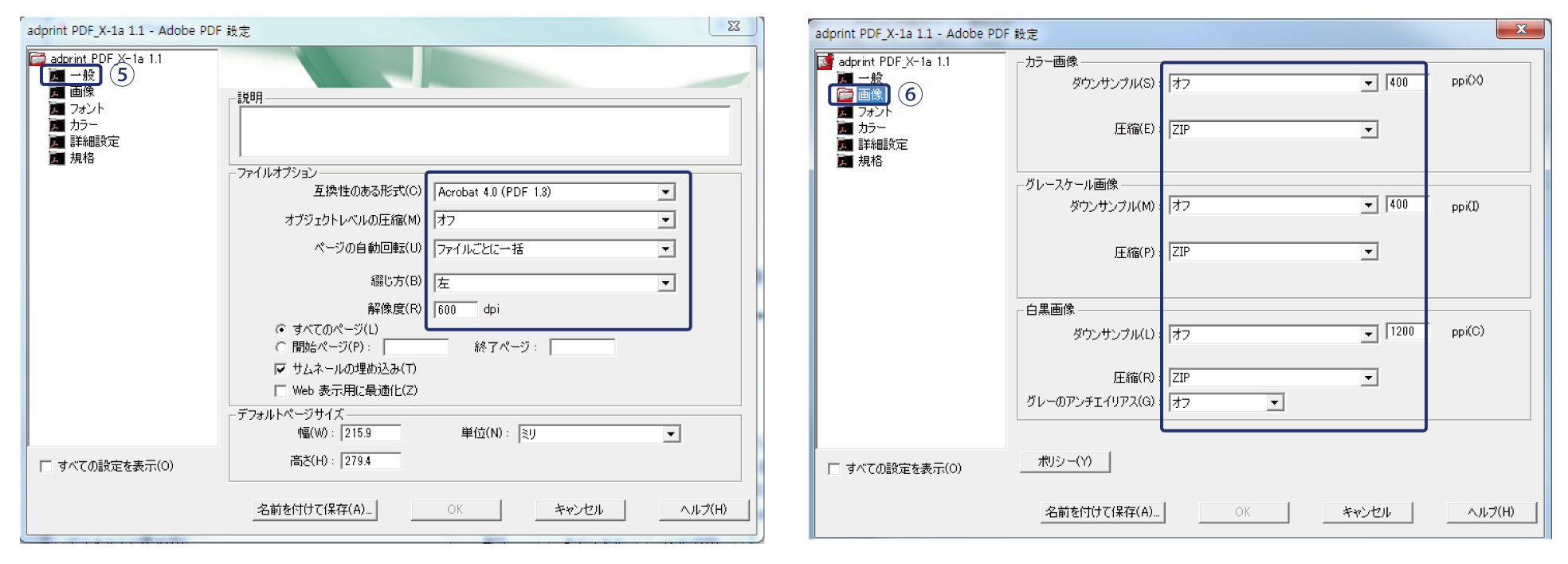
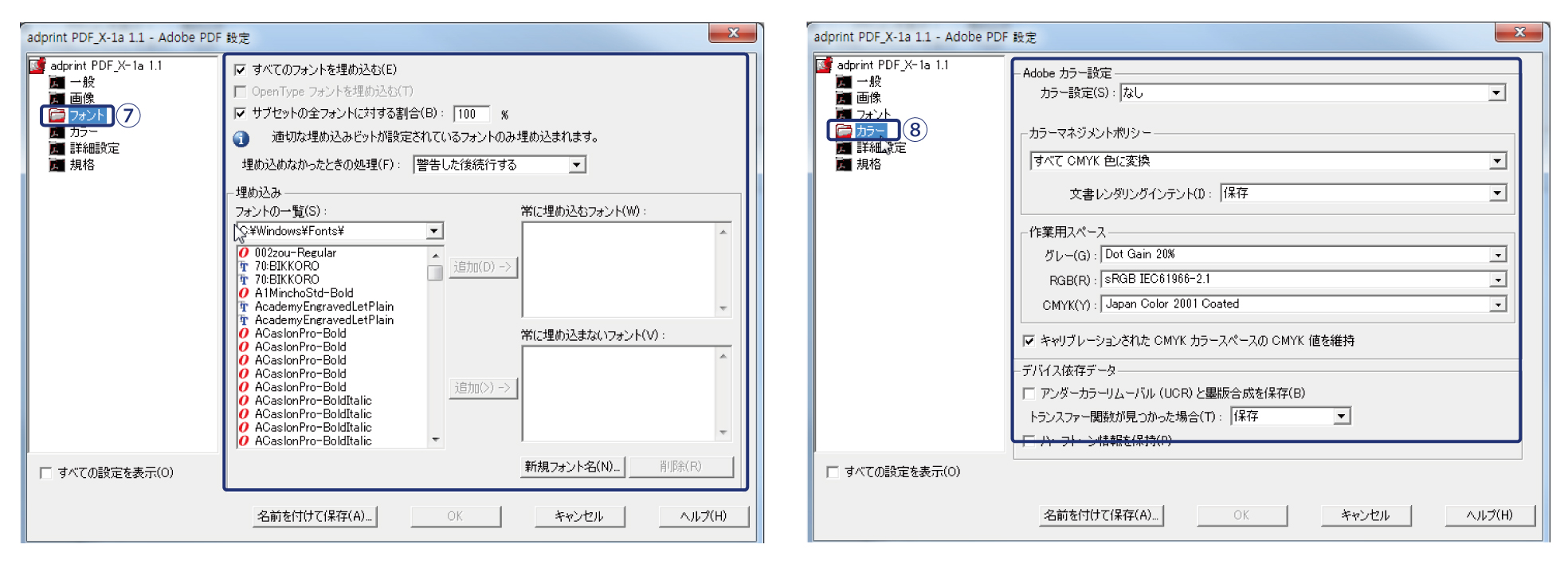
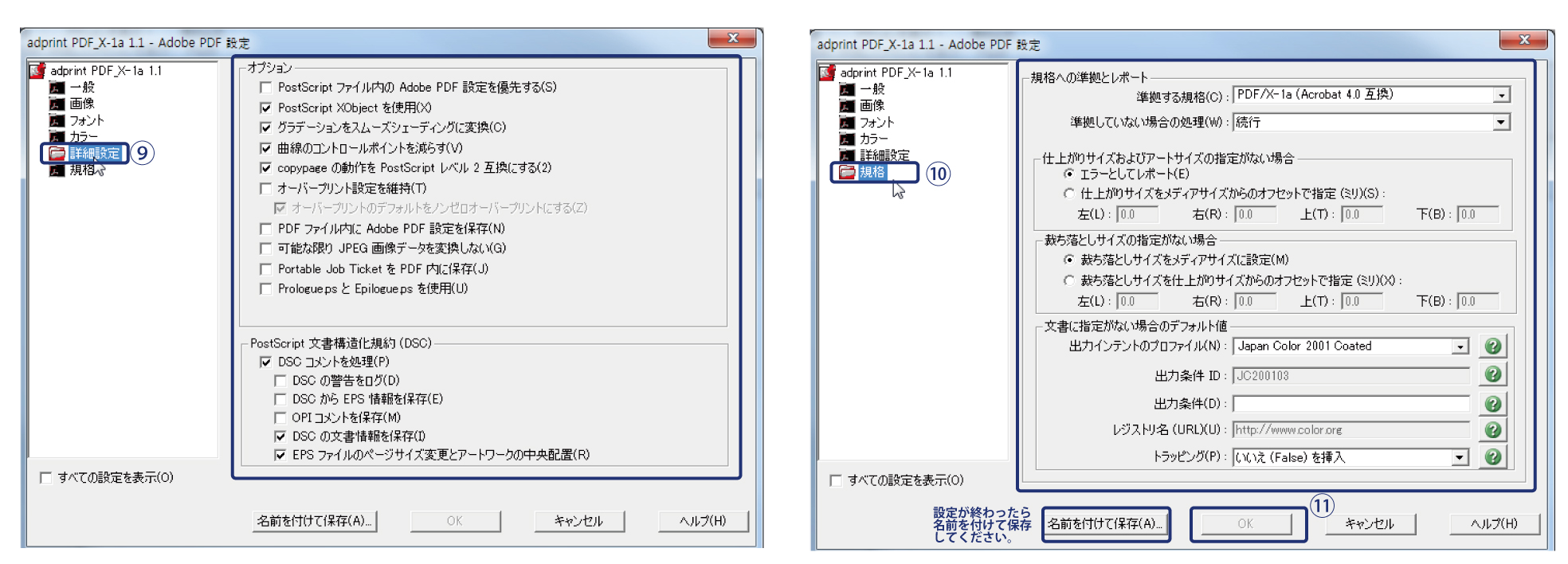
Acrobat 環境設定
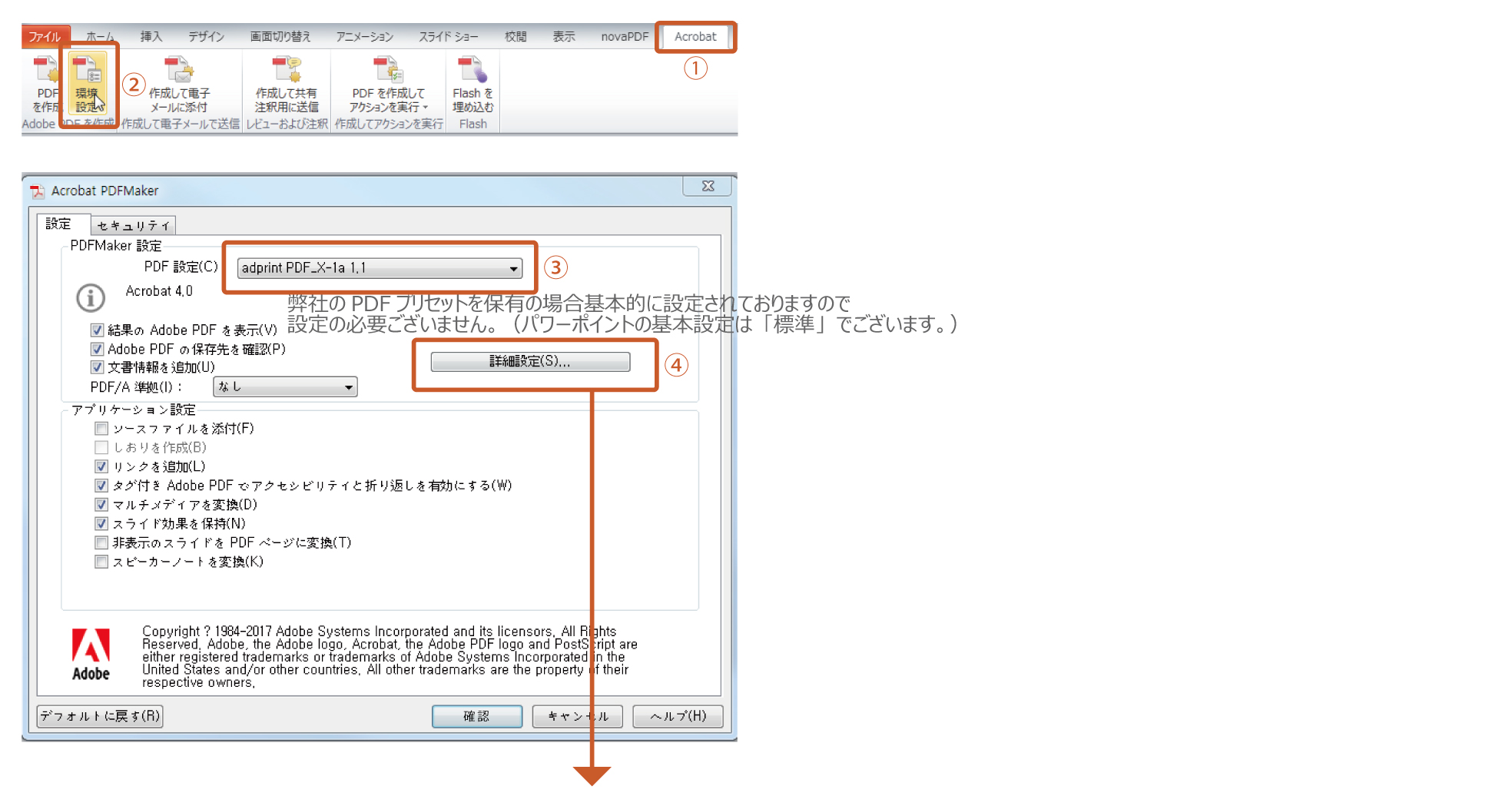
詳細設定は画像をご参考していただきご設定してください。
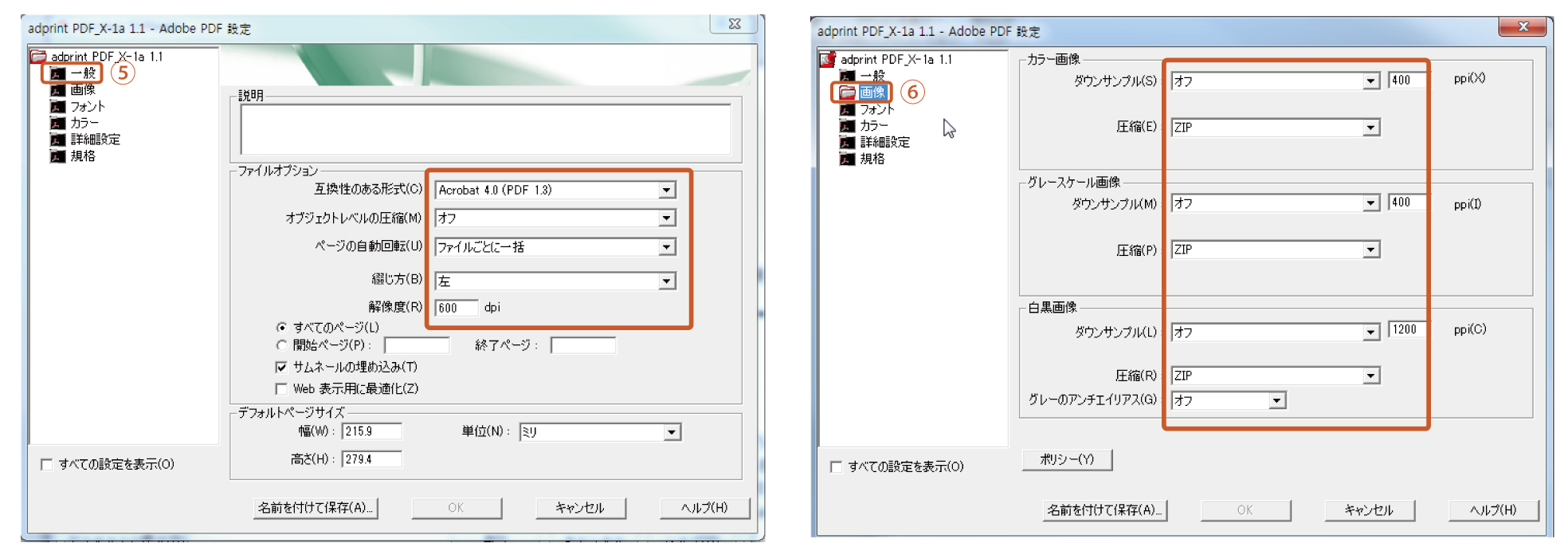
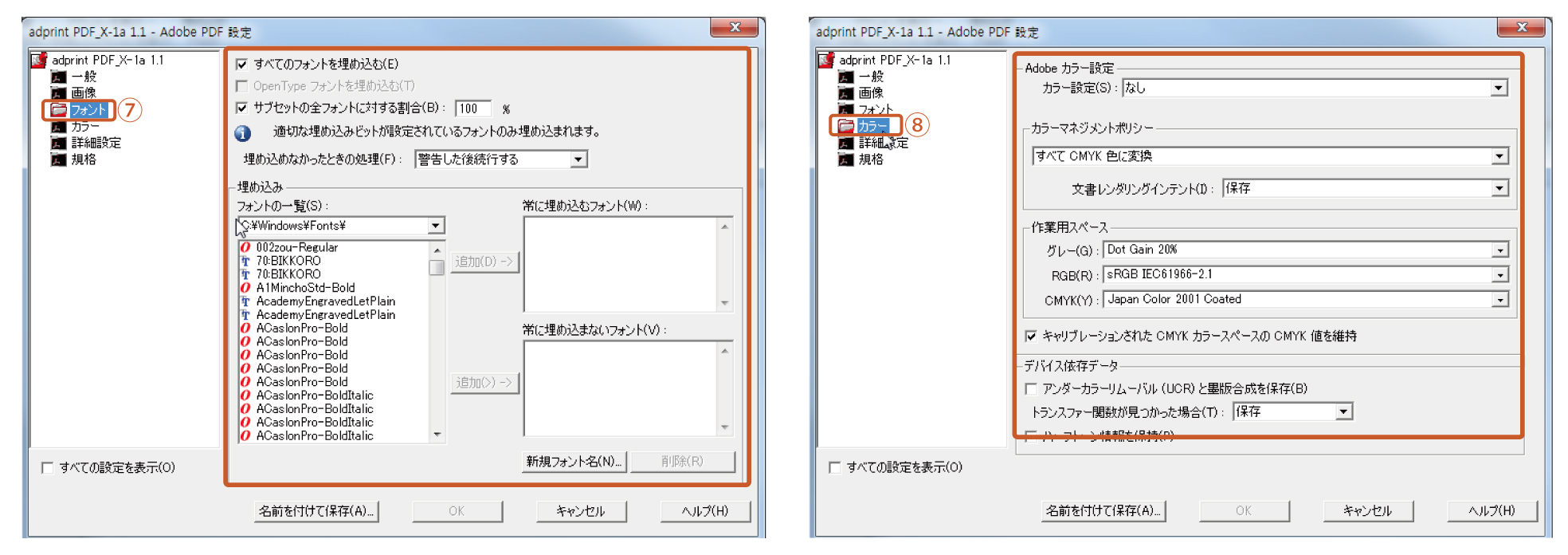
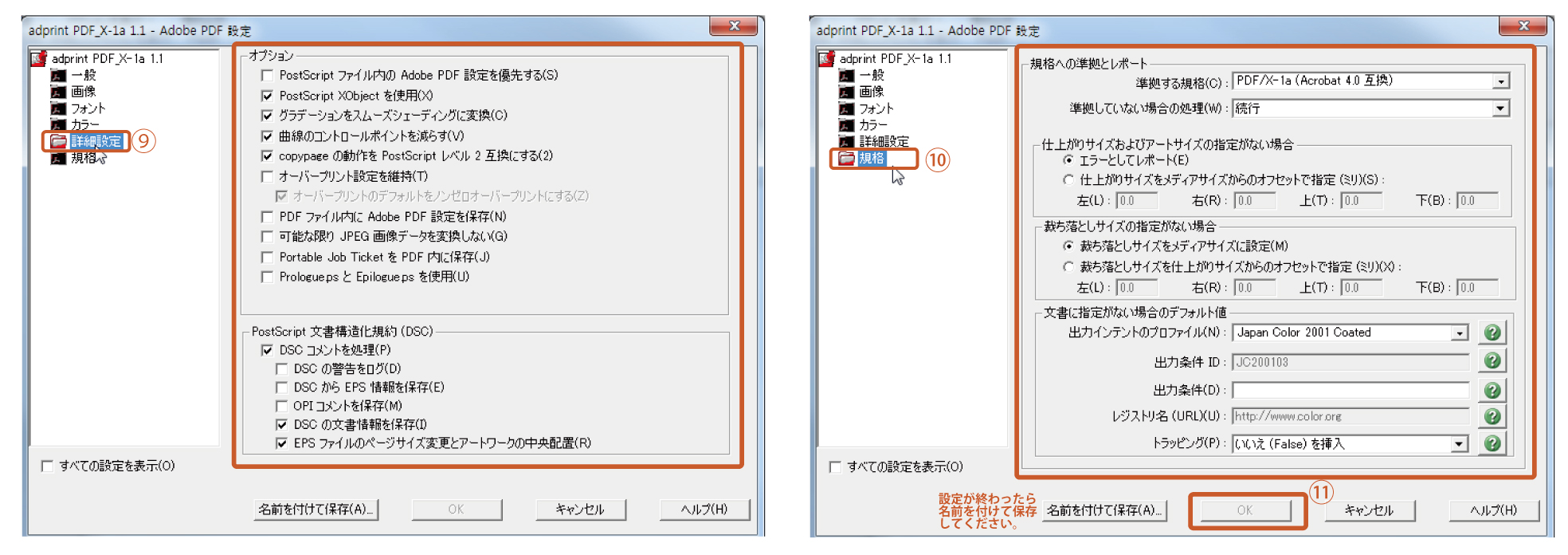
-
PDF保存
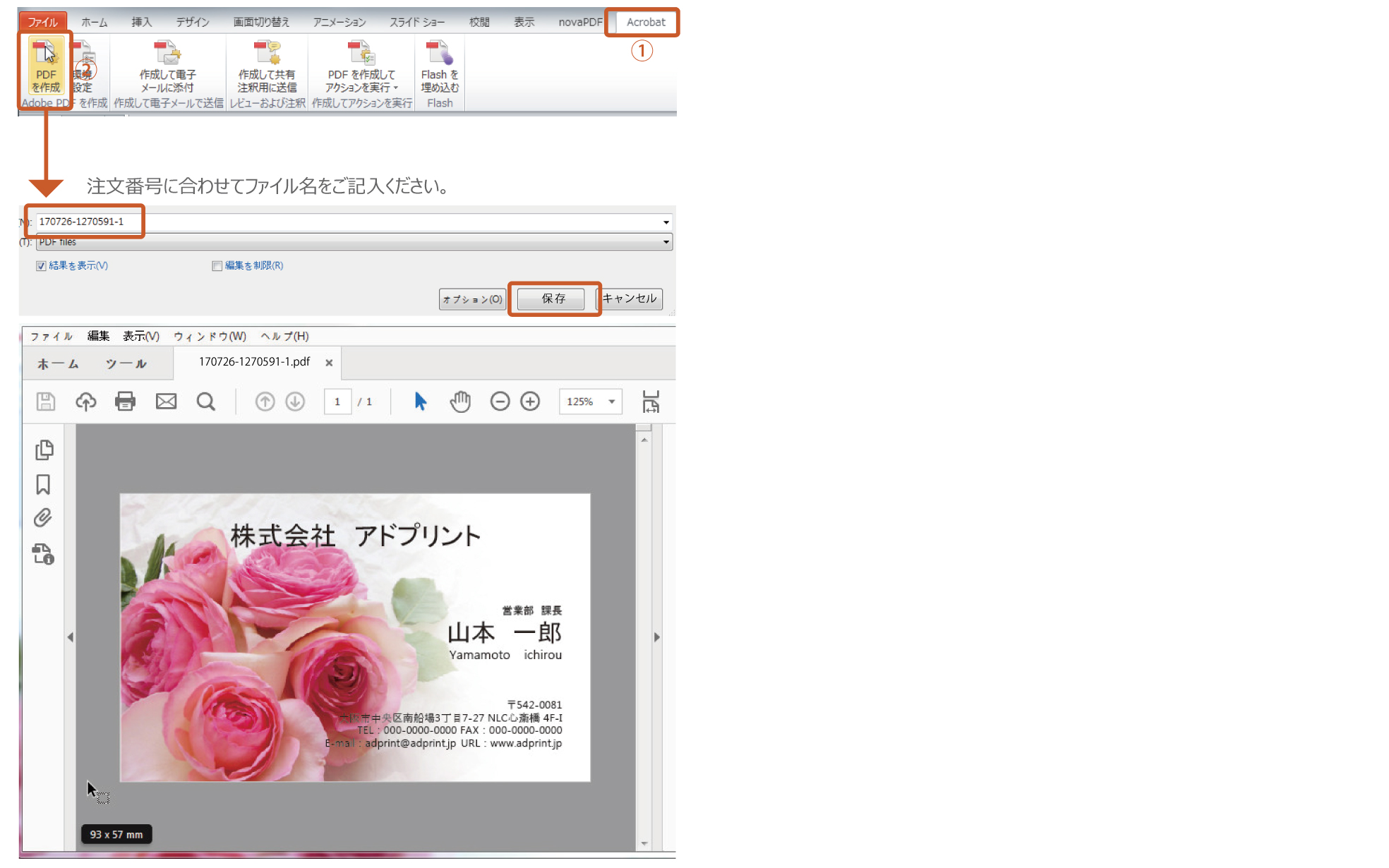
Word2010のAcorobat環境設定
PDF保存前Wordのオプション設定(データ作成前にご設定ください)
-
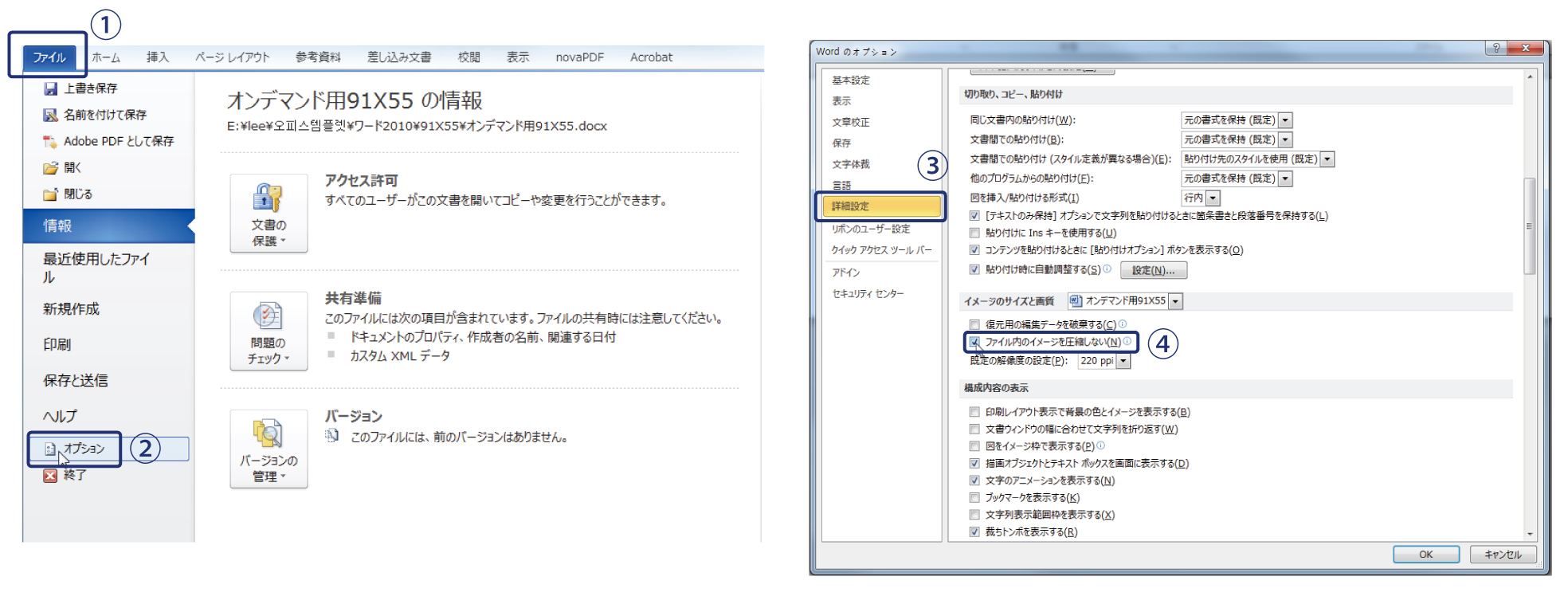
-
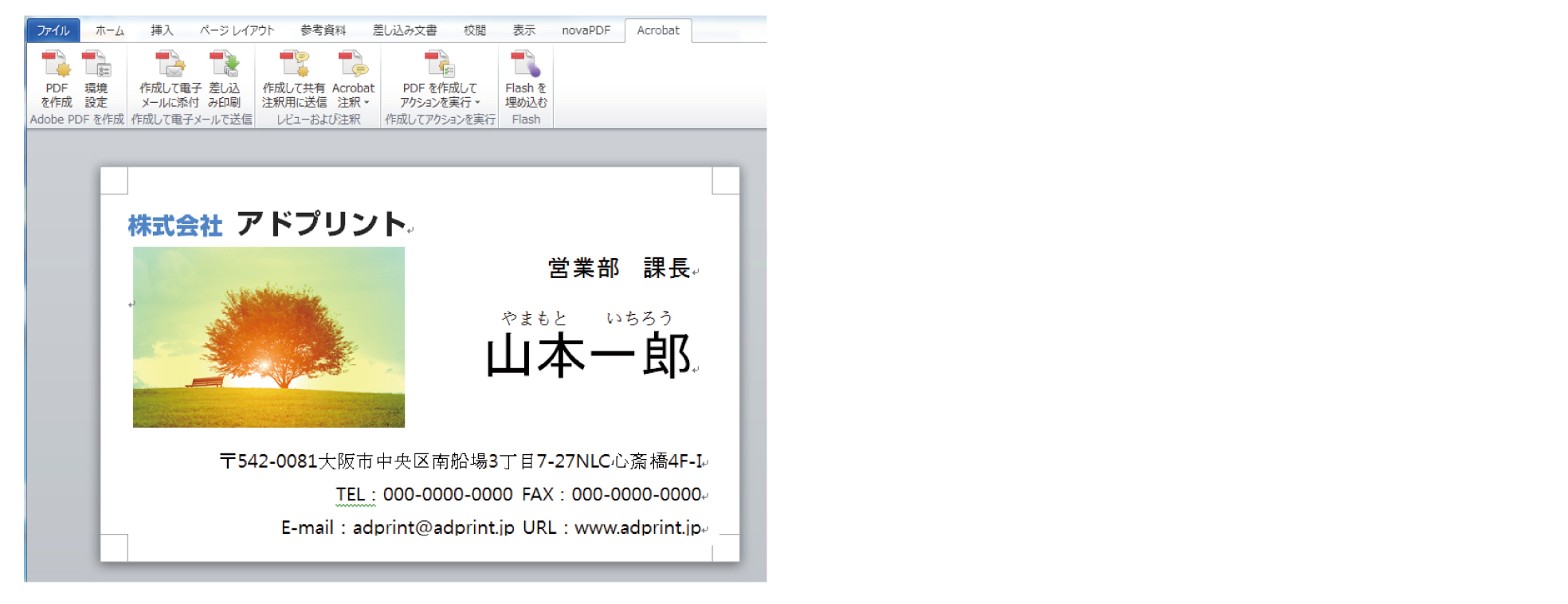
AdprintのOfficeテンプレートで名刺データ作成
データ作成に関してはテンプレート内の作成方法をご参考ください。
-
Acrobat 環境設定
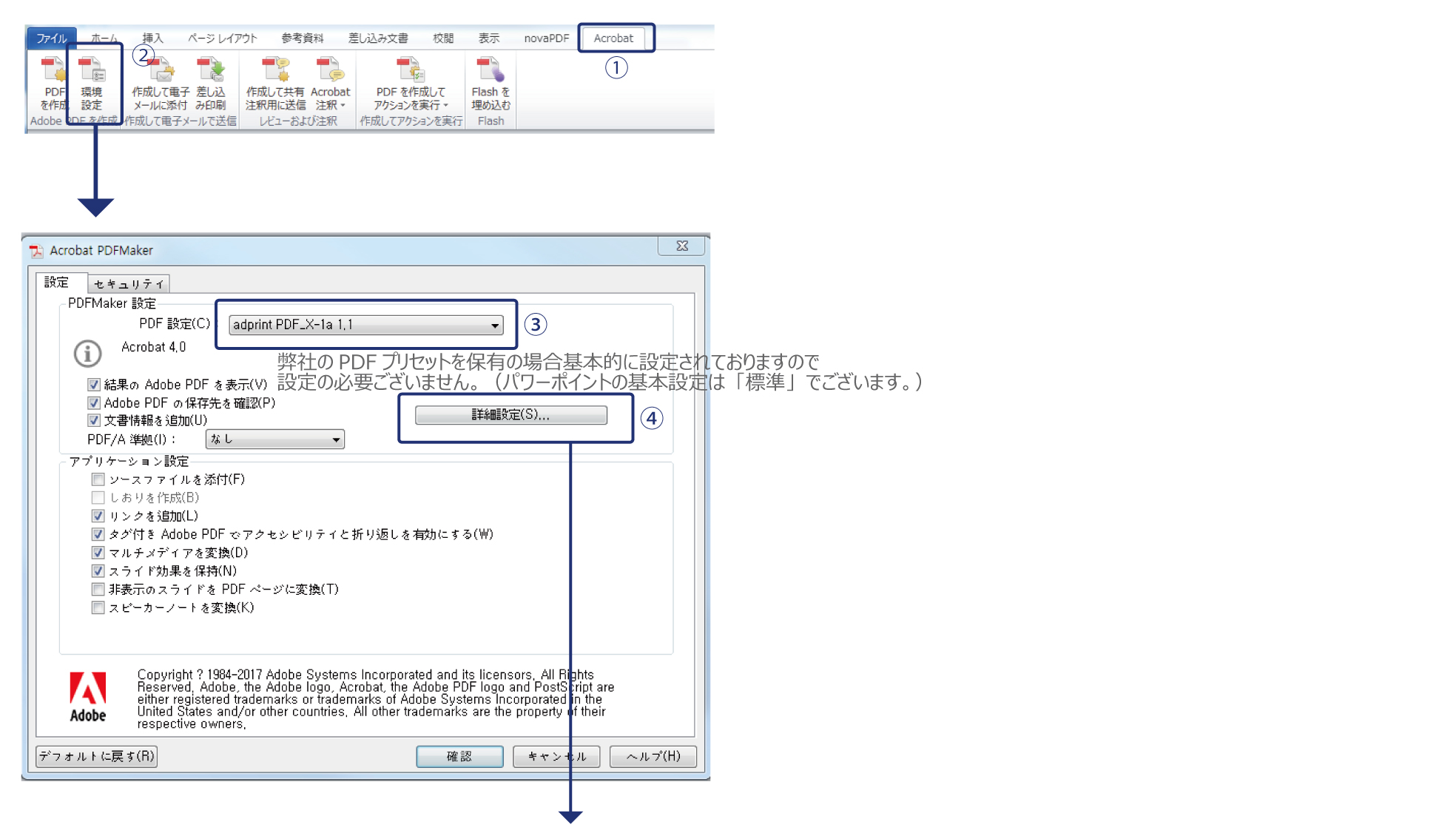
詳細設定は画像をご参考していただきご設定してください。
-
PDF保存